Os relatórios do AGIR podem agora ser associados a uma ou mais empresas. Com esta evolução, o Staff Manager passa a consultar os relatórios das suas empresas e a atribuir permissões aos utilizadores dessas empresas, sem necessidade de recorrer a um administrador.
Neste artigo, explicamos como ativar a funcionalidade, como associar um relatório às empresas e como o Staff Manager pode atribuir permissões. A configuração é feita por um administrador e o Staff Manager deve estar associado às respetivas empresas.
ATENÇÃO A funcionalidade só fica ativa quando a propriedade Permitir que o Staff Manager defina as permissões de utilizadores está ligada. Com a propriedade desligada, o comportamento mantém-se inalterado.
1. O que cada perfil pode fazer
Na lista de relatórios, cada perfil vê e pode fazer o seguinte:
Administrador: vê todos os relatórios. Pode criar, editar, eliminar e exportar relatórios, associar empresas e definir permissões para qualquer utilizador.
Staff Manager: vê os relatórios com permissão direta e os relatórios associados às suas empresas. Pode abrir esses relatórios e definir permissões, apenas para utilizadores das suas empresas.
Outros utilizadores: veem os relatórios em que têm permissão e podem abri-los.
2. Ativar a propriedade
O administrador ativa a propriedade uma única vez, nas configurações da organização.
- Abra as Configurações (config.aspx) e selecione o separador Equipamentos e RH.
- Clique em Definições avançadas, marque a opção Permitir que o Staff Manager defina as permissões de utilizadores e clique em Guardar.
Configurações > Equipamentos e RH > Definições avançadas
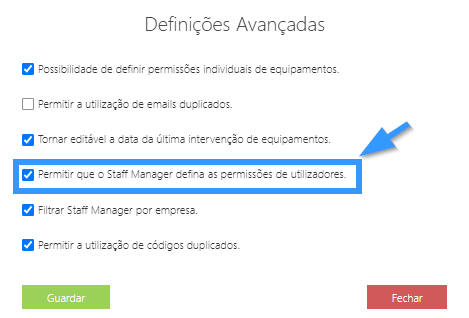
NOTA Esta é a mesma propriedade que já permitia ao Staff Manager gerir permissões na ficha de colaborador. Ao ativá-la, ficam disponíveis ambas as funcionalidades.
3. Associar o relatório às empresas
O administrador define as empresas de cada relatório no designer. Um relatório pode ser associado a várias empresas.
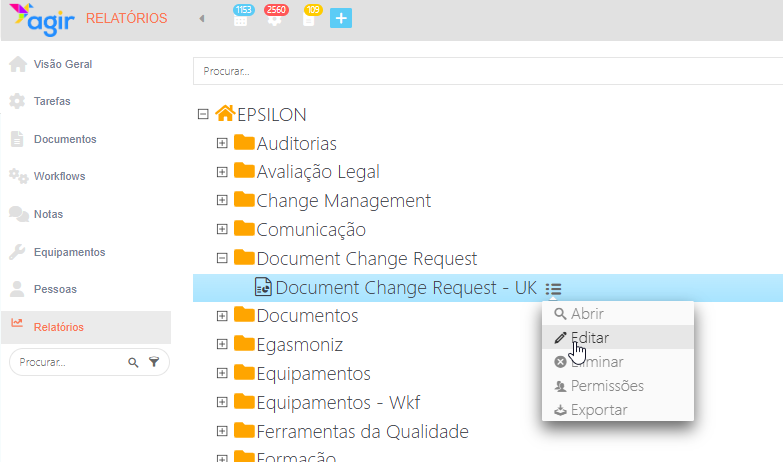
Na lista de relatórios (report_list.aspx), abra o relatório com Editar ou crie um novo. No designer (report_designer.aspx), clique em guardar.
Na janela de gravação, preencha o novo campo Sites com uma ou mais empresas (lista com pesquisa e seleção múltipla) e clique em Save.
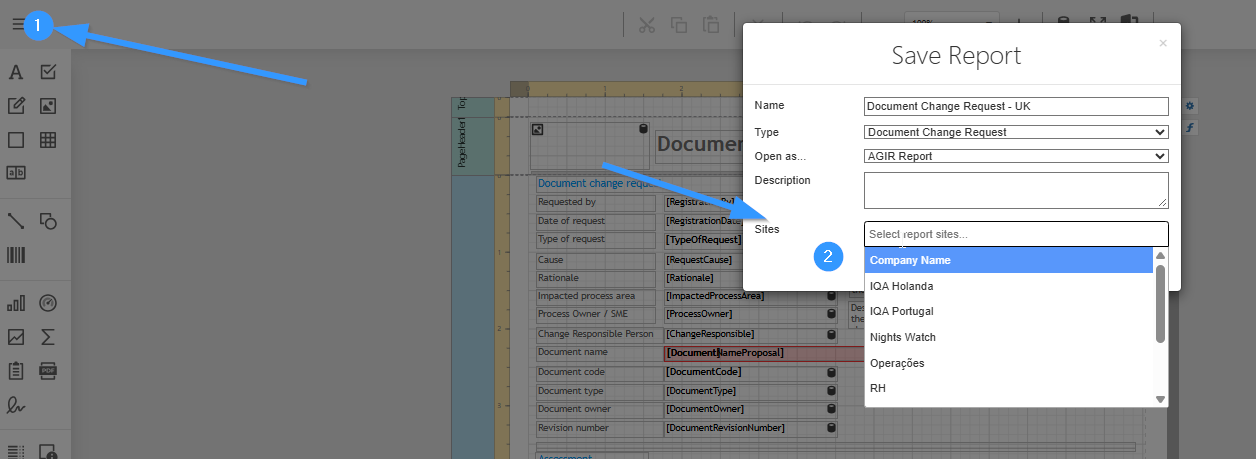
NOTA O campo Sites só é apresentado quando a propriedade está ativa. Ao reabrir um relatório, as empresas já associadas surgem selecionadas. Para retirar uma empresa, remove-a do campo e volta a guardar.
4. Atribuir permissões como Staff Manager
O Staff Manager não precisa de efetuar qualquer configuração. Um relatório associado a uma empresa a que pertence é apresentado automaticamente na sua lista de relatórios, mesmo que não tenha qualquer permissão direta, desde que exista pelo menos um relatório partilhado com uma das suas empresas.
Abra o relatório no visualizador (report_viewer.aspx) ou clique em Permissões, botão na vista em cartões ou ícone de utilizadores na vista em árvore.
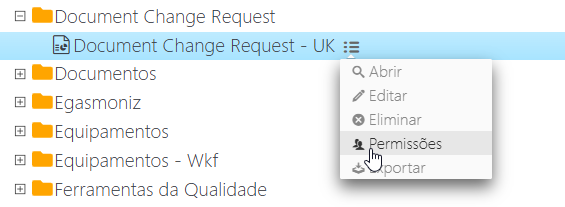
Na janela que abre, é apresentada uma árvore de utilizadores por grupo, com pesquisa. Selecione quem pode ver o relatório e clique em Guardar.
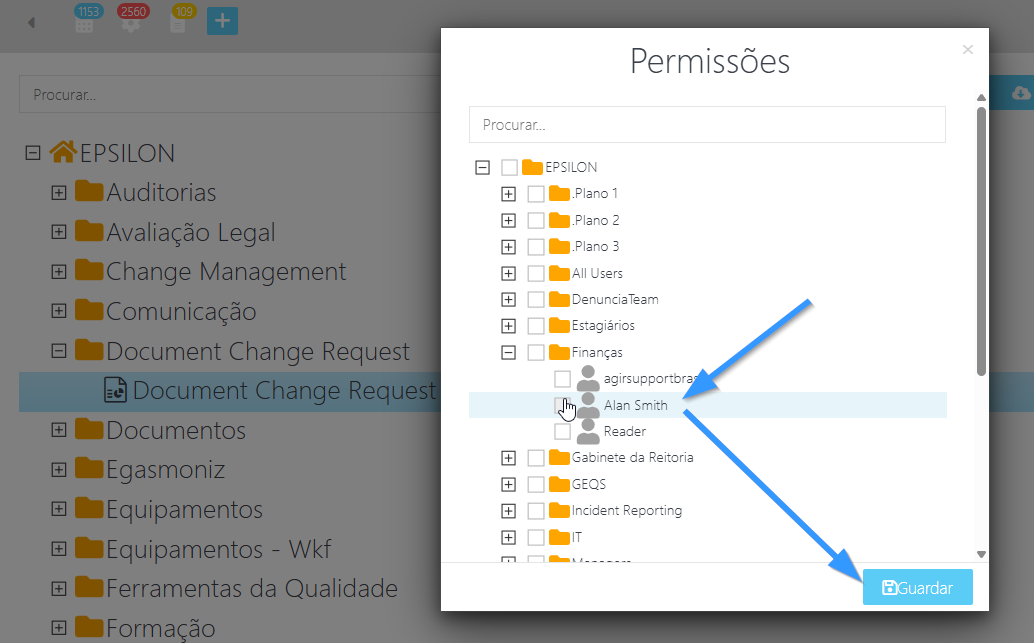
ATENÇÃO As opções Editar, Eliminar e Exportar continuam reservadas ao administrador.
5. Utilizadores visíveis e gravação
Na janela de permissões, o Staff Manager apenas visualiza os utilizadores ativos que pertencem a pelo menos uma empresa associada, em simultâneo, ao relatório e ao Staff Manager.
EXEMPLO o relatório está associado às empresas A e B e o Staff Manager pertence às empresas B e C. A lista mostra apenas os utilizadores da empresa B.
Ao guardar, apenas são reescritas as permissões dos utilizadores visíveis para o Staff Manager. As permissões que o administrador atribuiu a utilizadores de outras empresas mantêm-se intactas. O administrador continua a ver e a gerir todos os utilizadores.
Was this article helpful?
That’s Great!
Thank you for your feedback
Sorry! We couldn't be helpful
Thank you for your feedback
Feedback sent
We appreciate your effort and will try to fix the article