Enquadramento e objetivo do workflow
O workflow Imobilizados no AGIR foi desenvolvido para permitir a gestão de ativos físicos das organizações - por exemplo: equipamentos informáticos, mobiliário, ferramentas, máquinas ou outros bens sujeitos a controlo interno.
Este workflow permite:
Registar cada imobilizado com os seus dados técnicos e administrativos
Associar documentos e componentes ao equipamento
Definir responsáveis, localização e estado operacional
Registar monitorizações periódicas (manuais ou via telemóvel)
Garantir que o estado do equipamento é automaticamente atualizado de acordo com a última monitorização realizada
A lógica principal é que:
A última monitorização registada ao equipamento é a que define o estado atual do imobilizado.
Se numa monitorização o estado for alterado para fora de serviço, o equipamento passa automaticamente para esse estado.
O workflow foi pensado para ser simples de usar pelo cliente, mas suficientemente flexível para responder a diferentes requisitos de gestão de ativos.
Estrutura geral do workflow
Cada imobilizado possui quatro separadores principais:
Ficha de imobilizado
Documentos
Componentes
Monitorizações
À direita encontra-se também o painel de estado do workflow, que apresenta o estado atual do imobilizado (ex.: ativo, fora de serviço) e o fluxo de registos administrativos e técnicos.
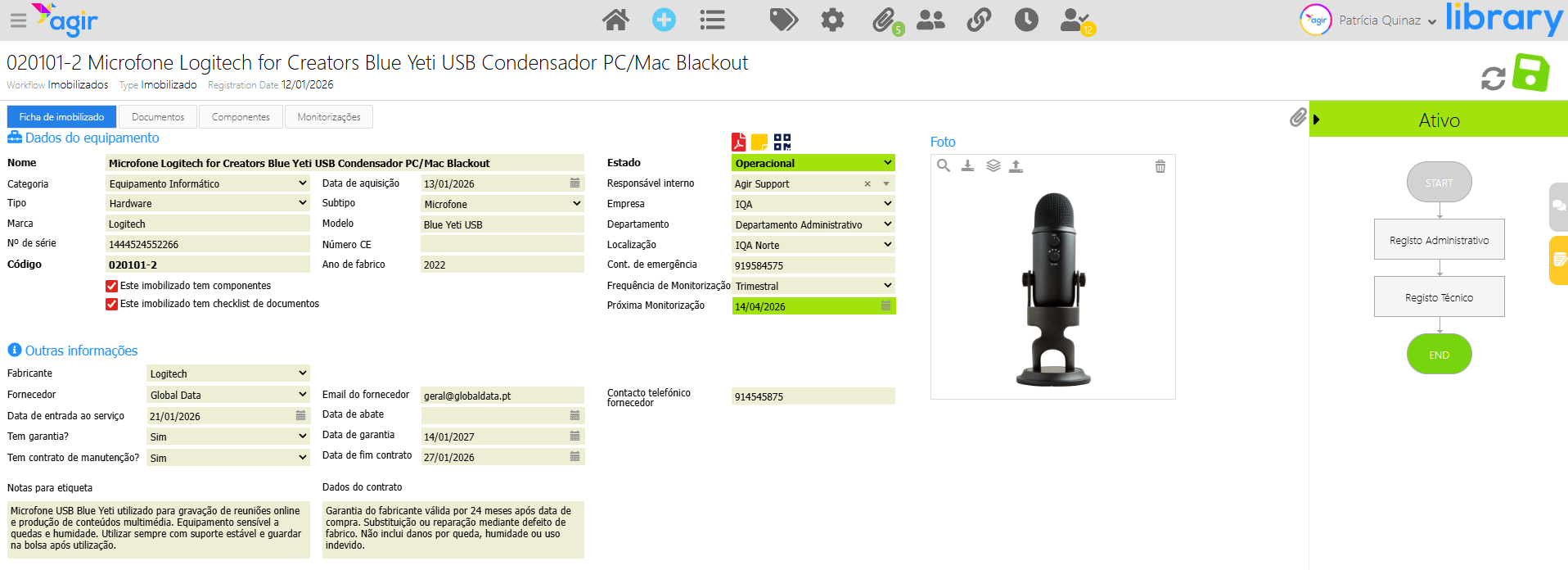
1. Ficha do imobilizado
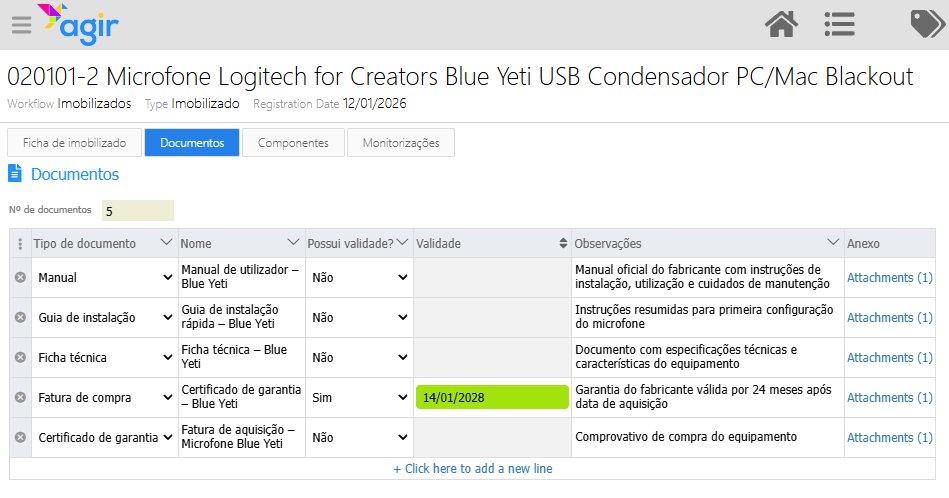
2. Documentos
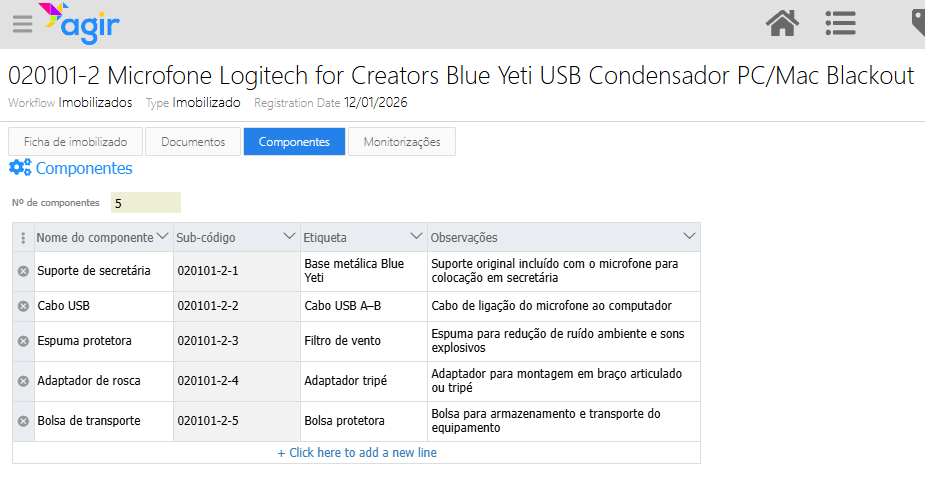
3. Componentes
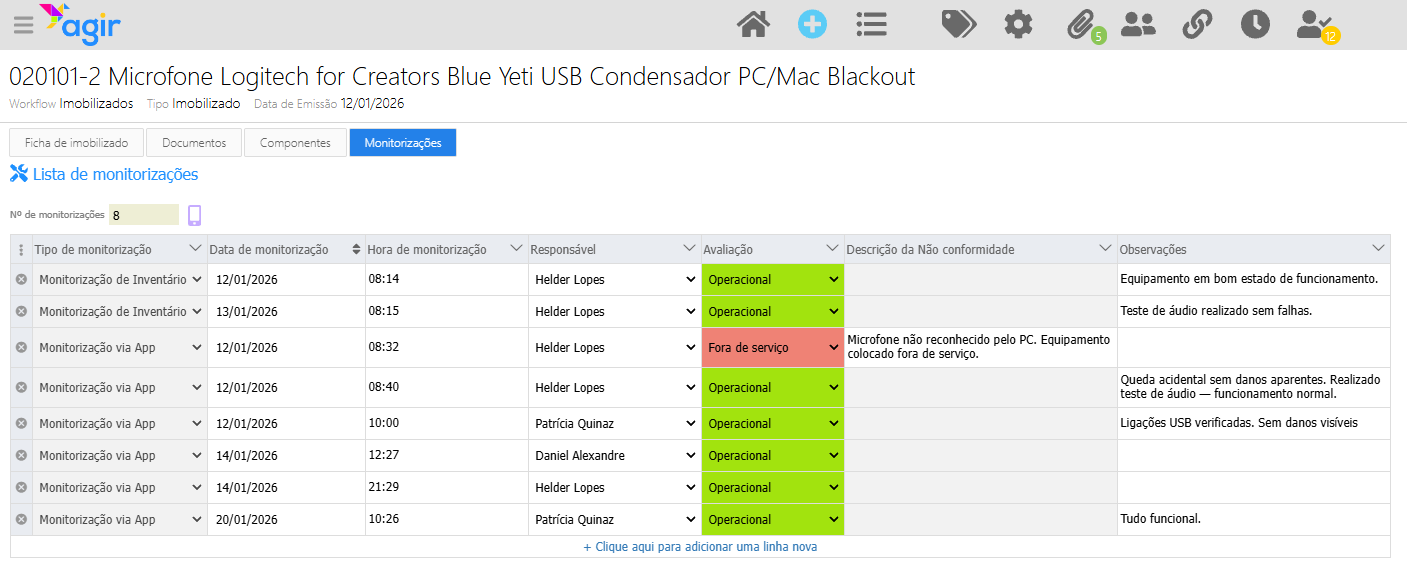
4. Monitorizações
1. Ficha de Imobilizado
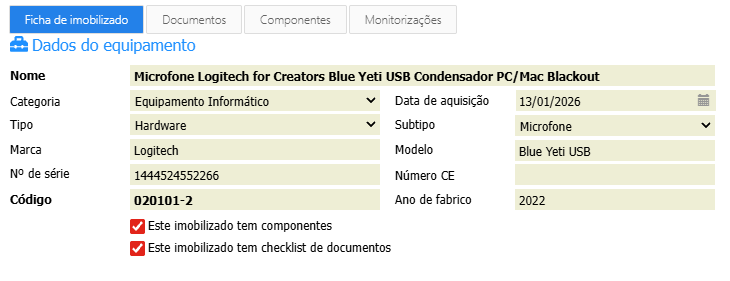
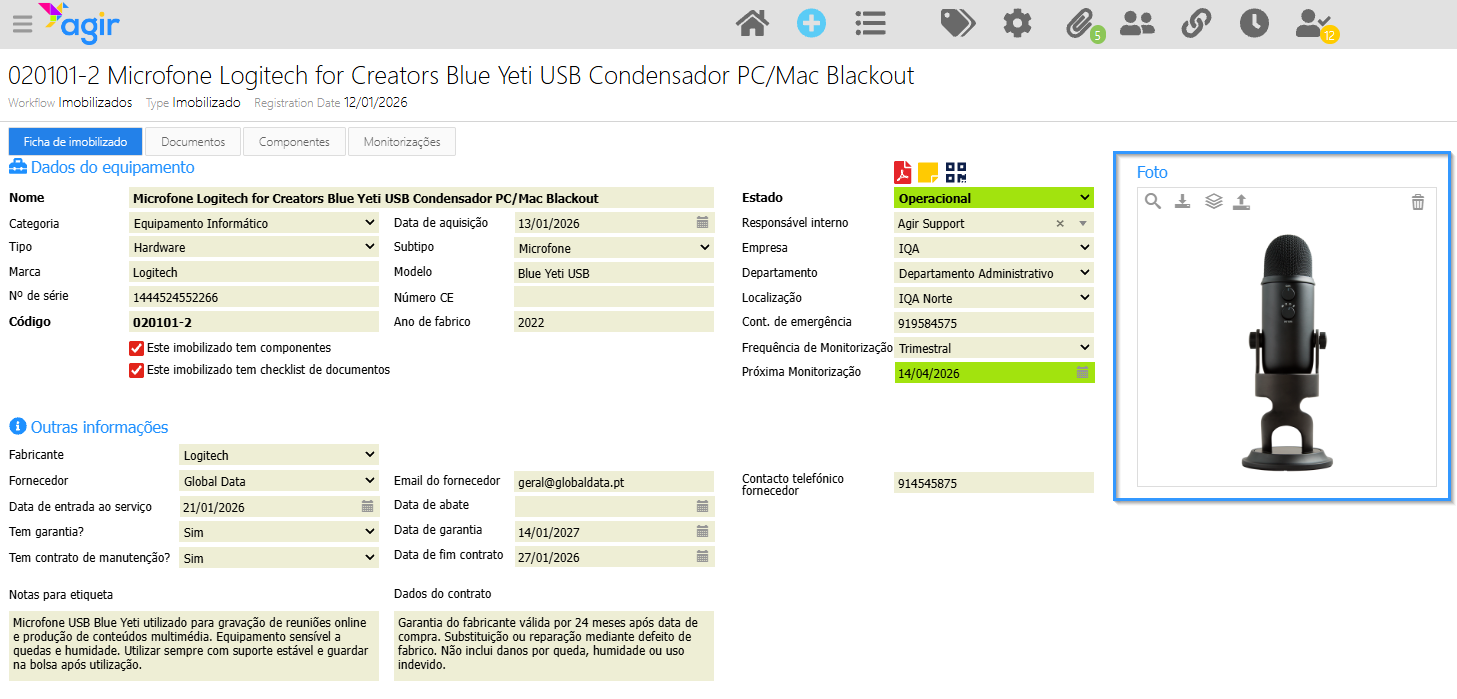
Este separador é onde se registam os dados principais do equipamento.
Dados do equipamento
Aqui são definidos:
Nome do equipamento
Categoria e tipo
Marca, modelo, número de série e CE
Código interno do imobilizado: Automático de acordo com referência parametrizada para o tipo de equipamento e número sequencial. Esta referência pode ser parametrizada na tabela externa "WKFFixedAssetsTypes". Apenas Administradores do AGIR ou do Workflow podem gerir tabelas externas. Para saber como, consulte o artigo Tabelas externas - como criar e gerir dados
Data de aquisição e ano de fabrico
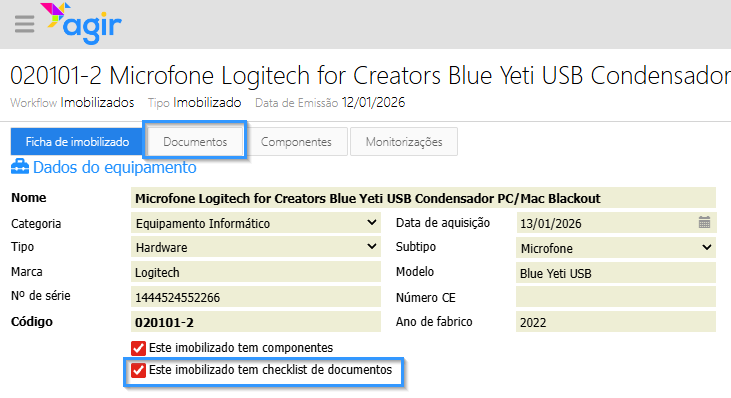
Indicação se o imobilizado tem componentes
Indicação se possui checklist de documentos
Também é possível:
Carregar uma fotografia do equipamento (formato recomendado: PNG), facilitando a identificação visual.
Estado e afetação
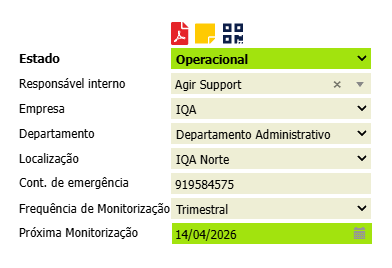
Nesta secção definem-se:
Estado atual do equipamento (ex.: operacional, fora de serviço, abatido, etc...)
Responsável interno
Empresa e Departamento
Localização física
Contacto de emergência
Frequência de monitorização
Data da próxima monitorização: calculada automaticamente ao escolher a frequência de monitorização, mas pode sempre ser alterada em caso de necessidade)
Nota importante:
O estado aqui apresentado será atualizado automaticamente quando uma monitorização indicar mudança de estado.
Outras informações
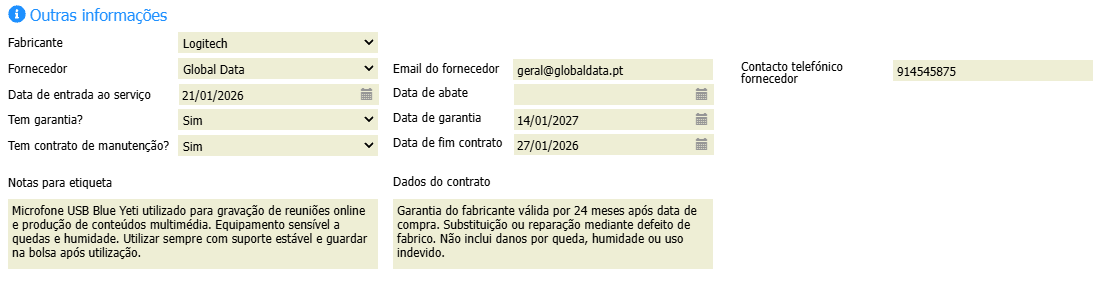
Permite registar:
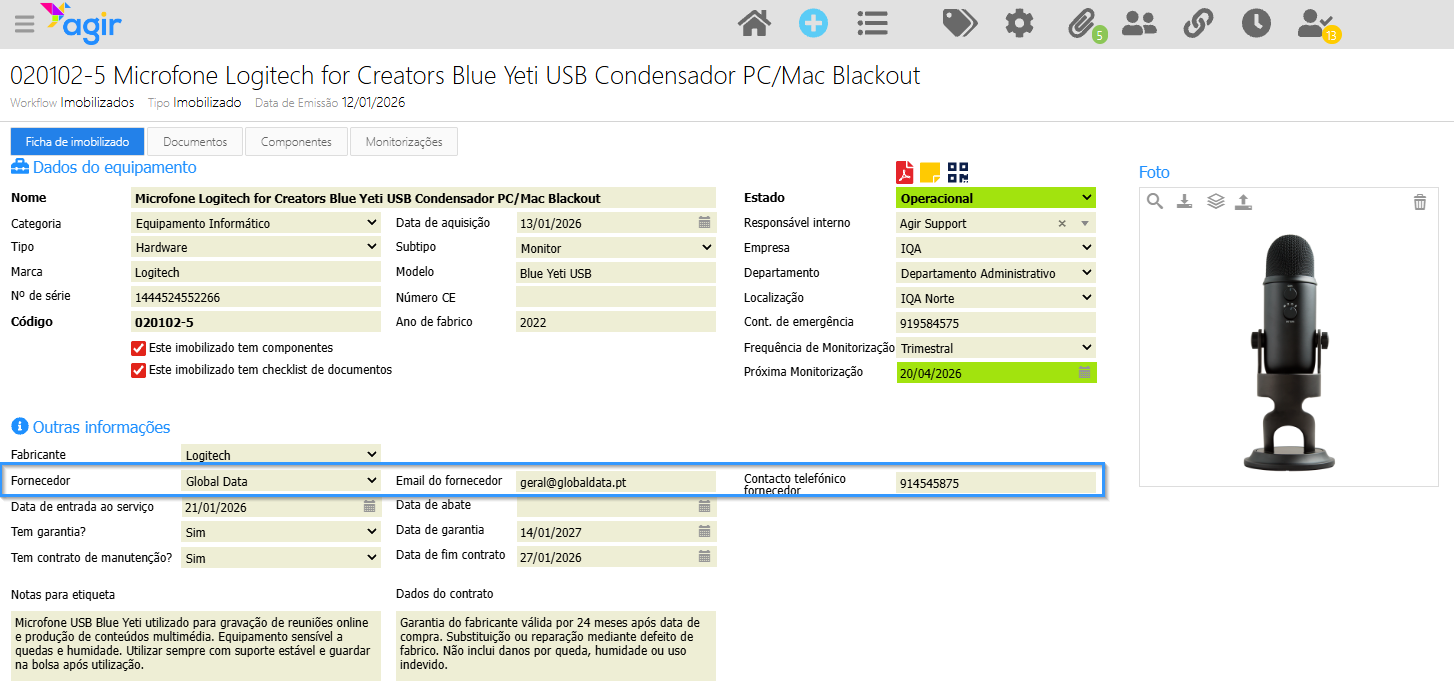
- Fabricante e fornecedor: A lista de fornecedores é proveniente do workflow "Fornecedor". O E-mail do Fornecedor e Contacto telefónico são preenchidos automaticamente ao escolher o fornecedor, caso estes dados estejam preenchidos no registo do mesmo.
Datas de entrada em serviço, garantia e contrato de manutenção: A data de abate é automaticamente preenchida caso se altere o estado do equipamento para "Abatido"
E-mail e contacto telefónico do fornecedor: Preenchidos automaticamente ao selecionar o fornecedor, caso estes dados estejam preenchidos na ficha do fornecedor no workflow "Fornecedor"
Notas para etiqueta
Dados do contrato
2. Documentos
O separador Documentos fica visível caso selecione que o imobilizado em questão tem checklist de documentos.
No separador documentos é possível associar documentação obrigatória ou relevante ao imobilizado.
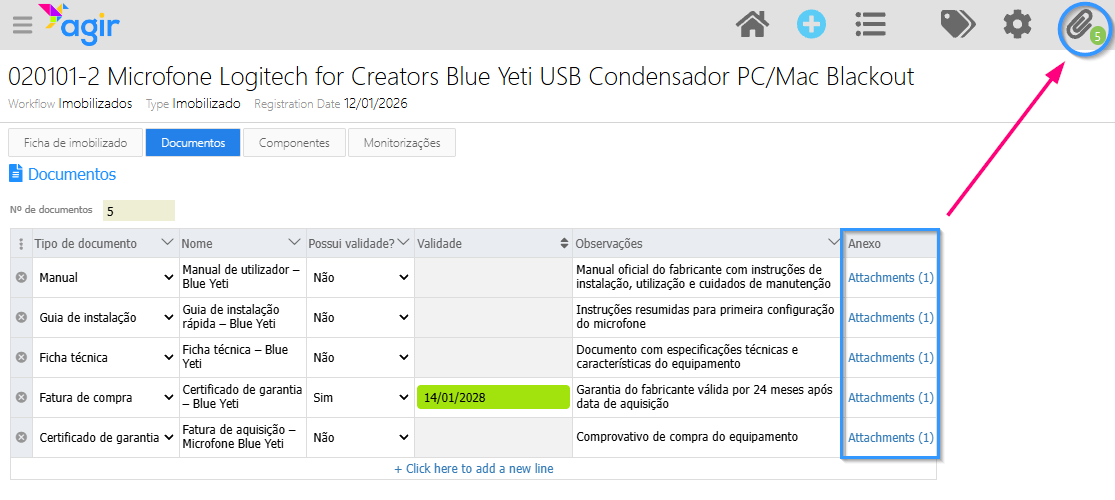
A tabela permite:
Selecionar o tipo de documento: Os tipos de documentos disponíveis para seleção podem ser geridos na tabela externa "WKFFixedAssetsConfigTableDocuments".
Atribuir um nome/designação ao documento
Indicar se possui validade
Inserir a data de validade (se aplicável)
Adicionar observações
Carregar ficheiros em anexo
Este separador funciona como o arquivo documental do equipamento, garantindo fácil acesso a certificados, manuais, garantias ou relatórios.
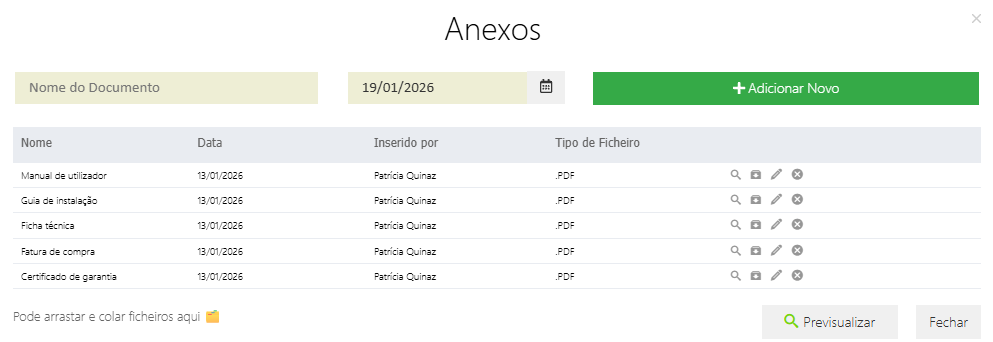
Todos os documentos anexados à linha correspondente de cada documento, ficam disponíveis no menu Anexos.
3. Componentes
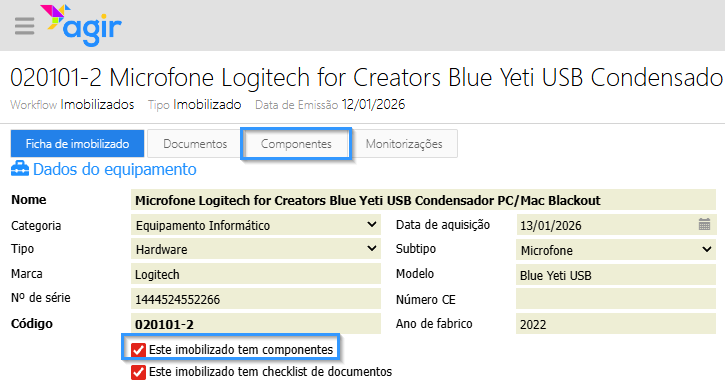
Se o imobilizado for composto por vários elementos internos, estes são registados em componentes.
Para ativar o separador para registo de componentes, deve ativar a checkbox Este imobilizado tem componentes no separador Ficha do imobilizado.
Cada componente pode ser caracterizado nos seguintes dados:
Etiqueta gerada automaticamente com a designação e sub-código do componente.
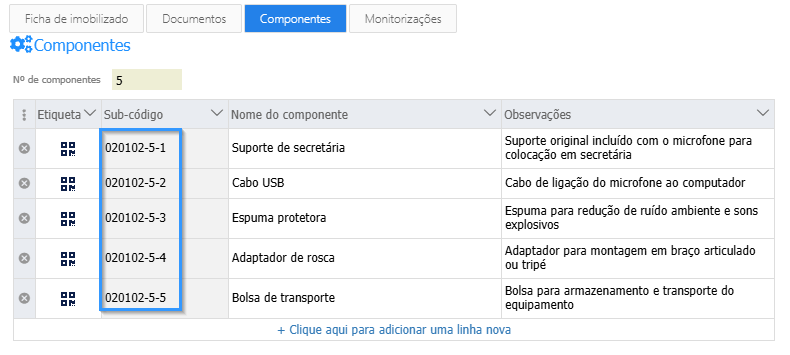
Sub-código próprio parametrizado na tabela externa "WKFFixedAssetsTypes" e gerado automaticamente.
Nome ou designação
Observações, se necessário
Isto permite, por exemplo, gerir um equipamento principal que contém vários módulos ou peças substituíveis.
4. Monitorizações
O separador Monitorizações permite registar e consultar todas as verificações periódicas realizadas ao imobilizado ao longo do seu ciclo de vida.
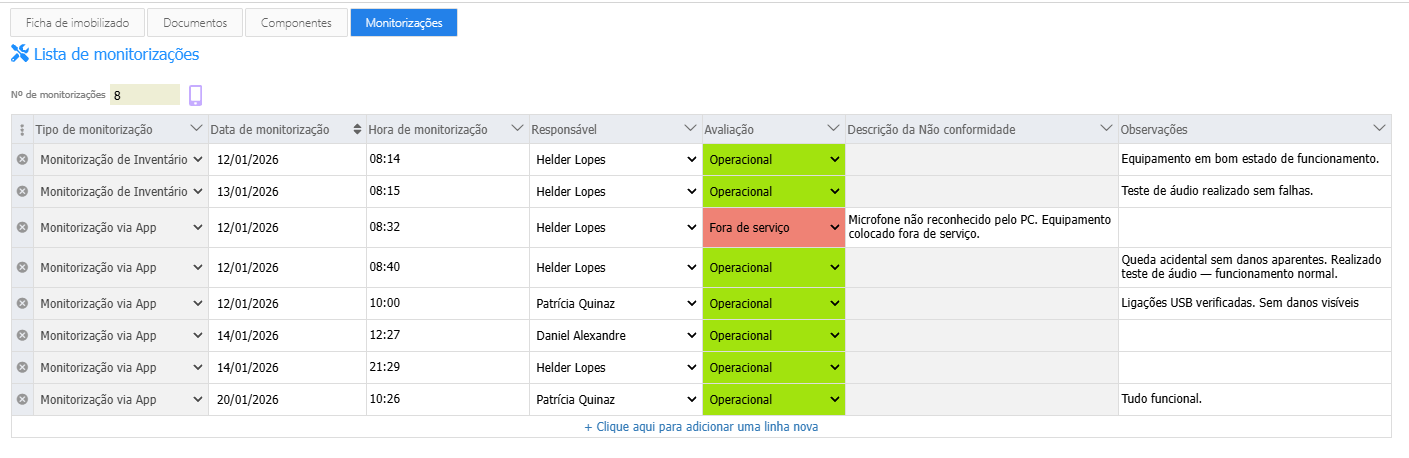
Estas monitorizações podem ser:
Registadas manualmente e diretamente na tabela de monitorizações
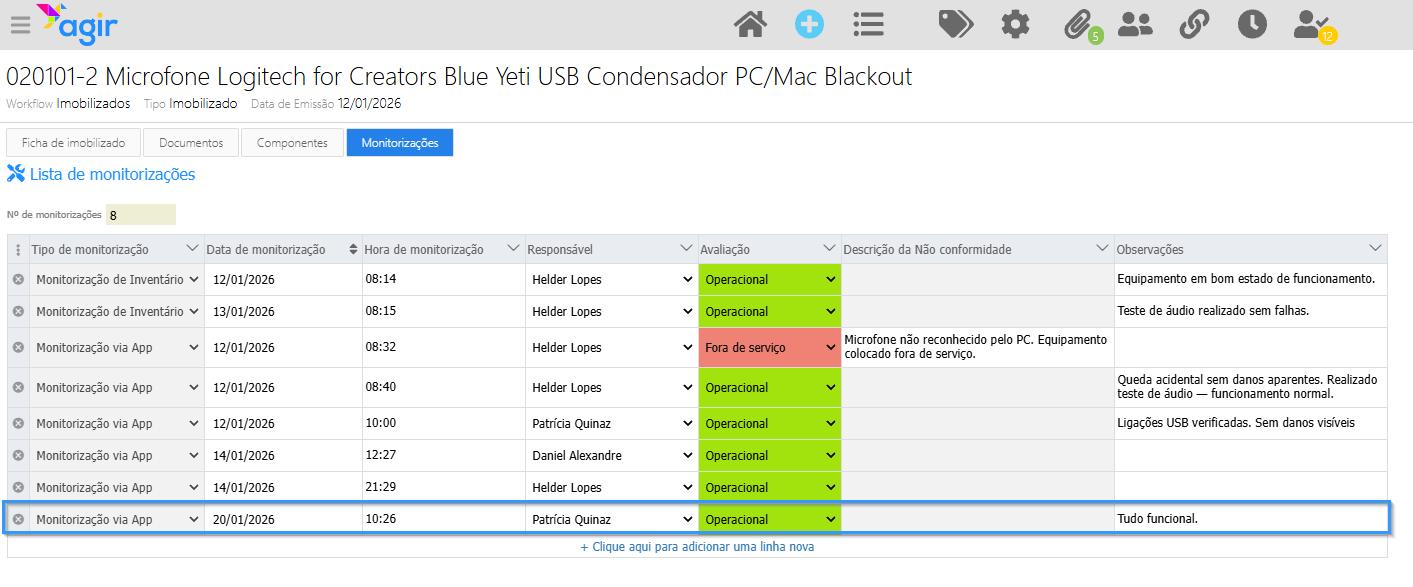
Submetidas automaticamente via aplicação móvel, quando os técnicos efetuam a verificação no local através da leitura do QR code do imobilizado presente na etiqueta, sendo criada automaticamente a linha com o tipo de manutenção Manutenção via App
A tabela apresenta sempre o histórico completo de monitorizações realizadas.
Campos da tabela de monitorizações
Cada linha da tabela corresponde a uma monitorização e contém os seguintes campos:
Tipo de monitorização: Indica a origem ou natureza da verificação (ex.: monitorização de inventário, monitorização via app).
Data de monitorização: Data em que a verificação foi realizada.
Hora de monitorização: Hora exata do registo.
Responsável: Utilizador que realizou a monitorização.
Avaliação: Resultado da verificação do estado do equipamento (Operacional, Fora de Serviço, Condicionado, Abatido, etc..
Descrição da Não Conformidade: Campo utilizado quando é detetada uma anomalia ou avaria.
Observações: Notas adicionais sobre a verificação efetuada, testes realizados ou ações executadas.
Nota importante: A última monitorização registada é a que determina o estado atual do equipamento. Se numa monitorização o técnico indicar que o equipamento está fora de serviço, o estado do imobilizado muda automaticamente para fora de serviço.
Manutenções via App
A aplicação móvel do AGIR permite realizar monitorizações diretamente no local.
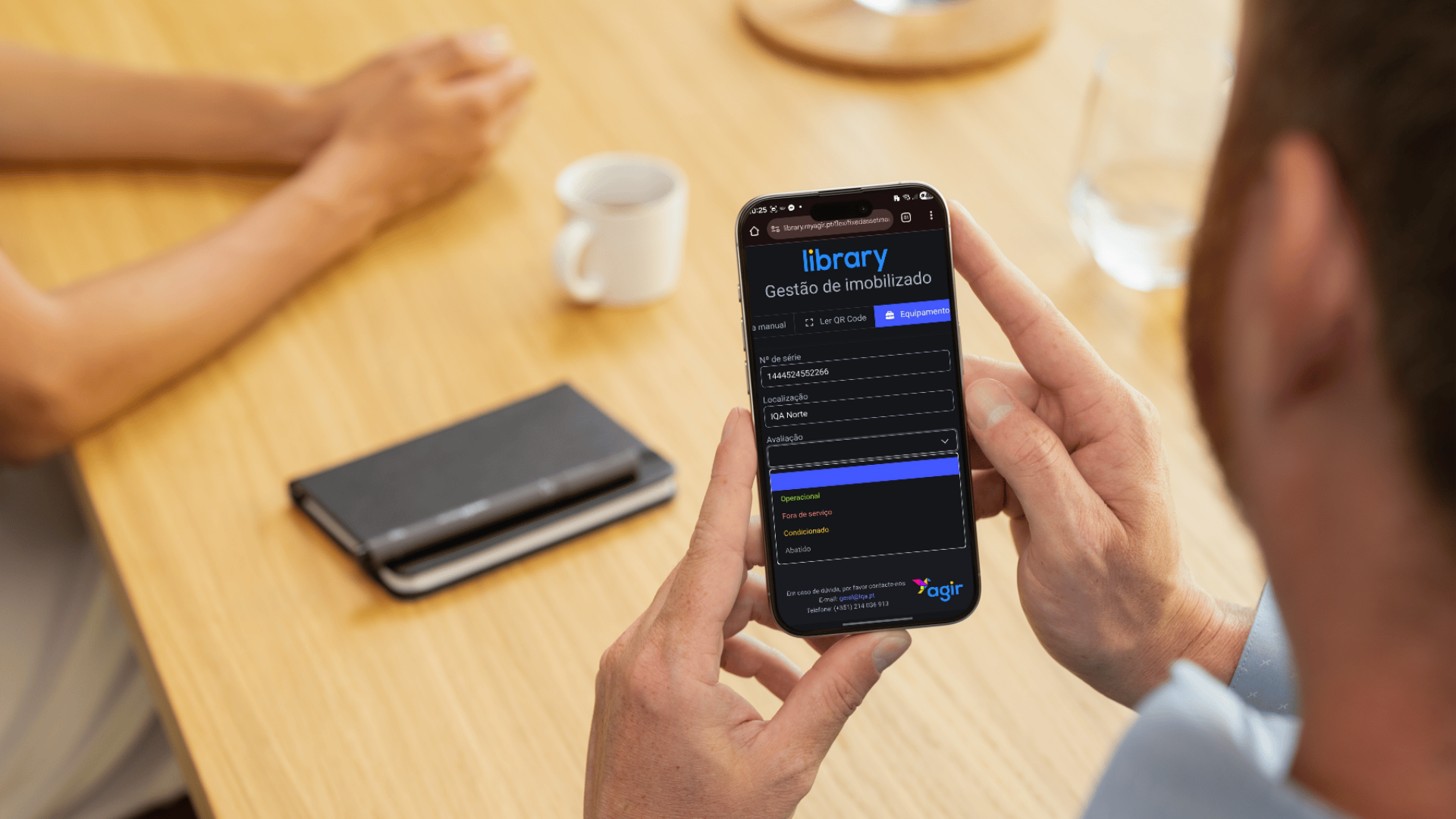
Pode aceder à página mobile de monitorização através do botão presente no topo da lista de monitorizações. Após aceder, guarde a página nos favoritos do browser do seu dispositivo móvel, para poder aceder de forma mais simples numa próxima vez.
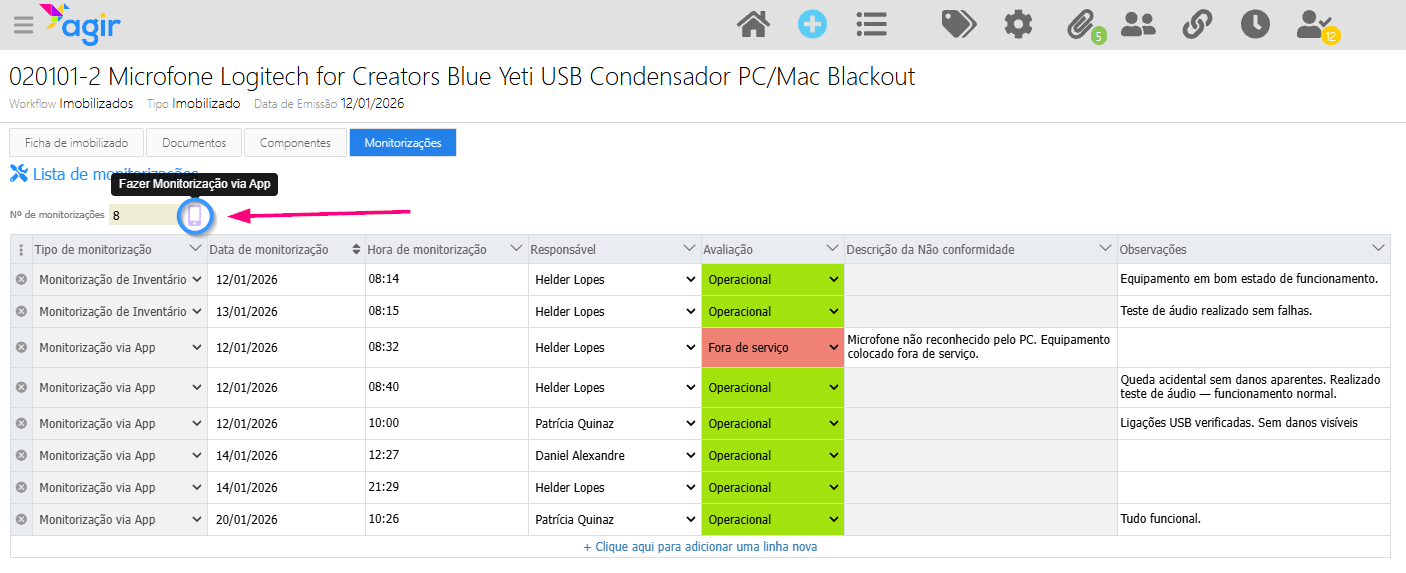
Esta página requer que faça o login com as suas credenciais AGIR.
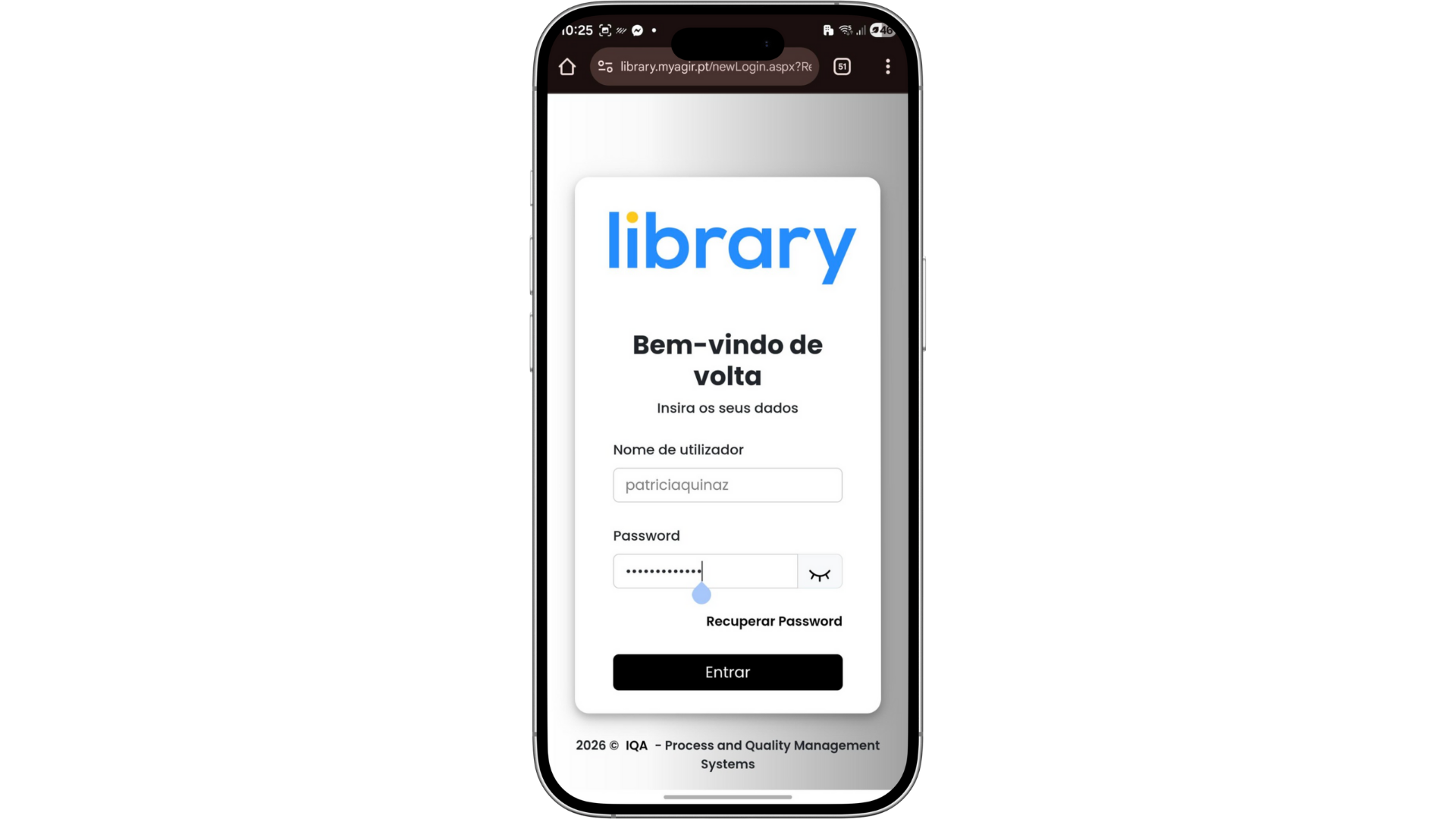
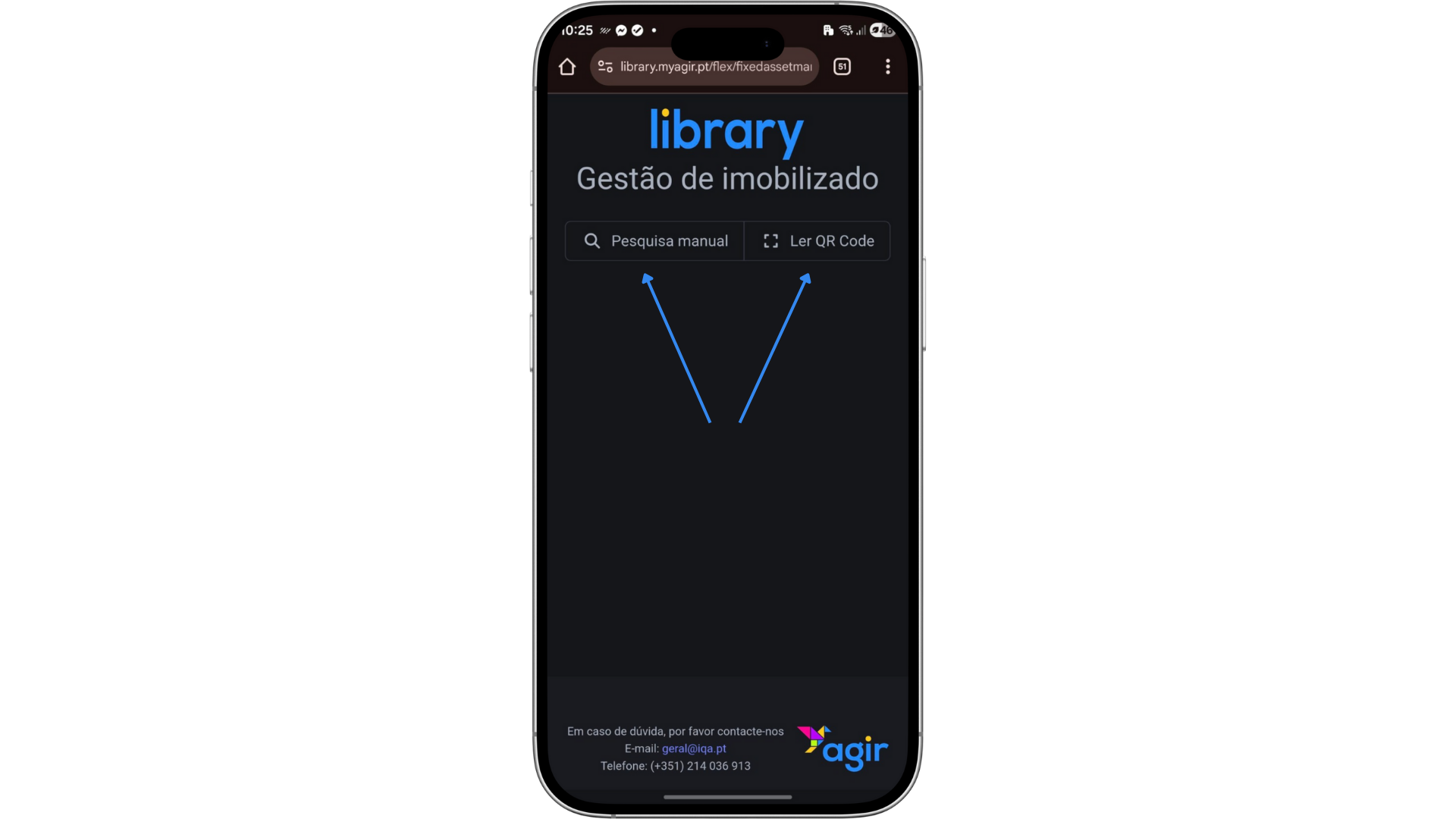
Ao fazer login, surgirá uma página de Gestão do Imobilizado com duas opções:
- Pesquisar o imobilizado manualmente, permitindo selecionar o imobilizado da lista de imobilizados registados no AGIR;
- Ler QR Code, permitindo uma rápida leitura do QR Code respeitante ao imobilizado, que pode estar representado pela etiqueta do mesmo.
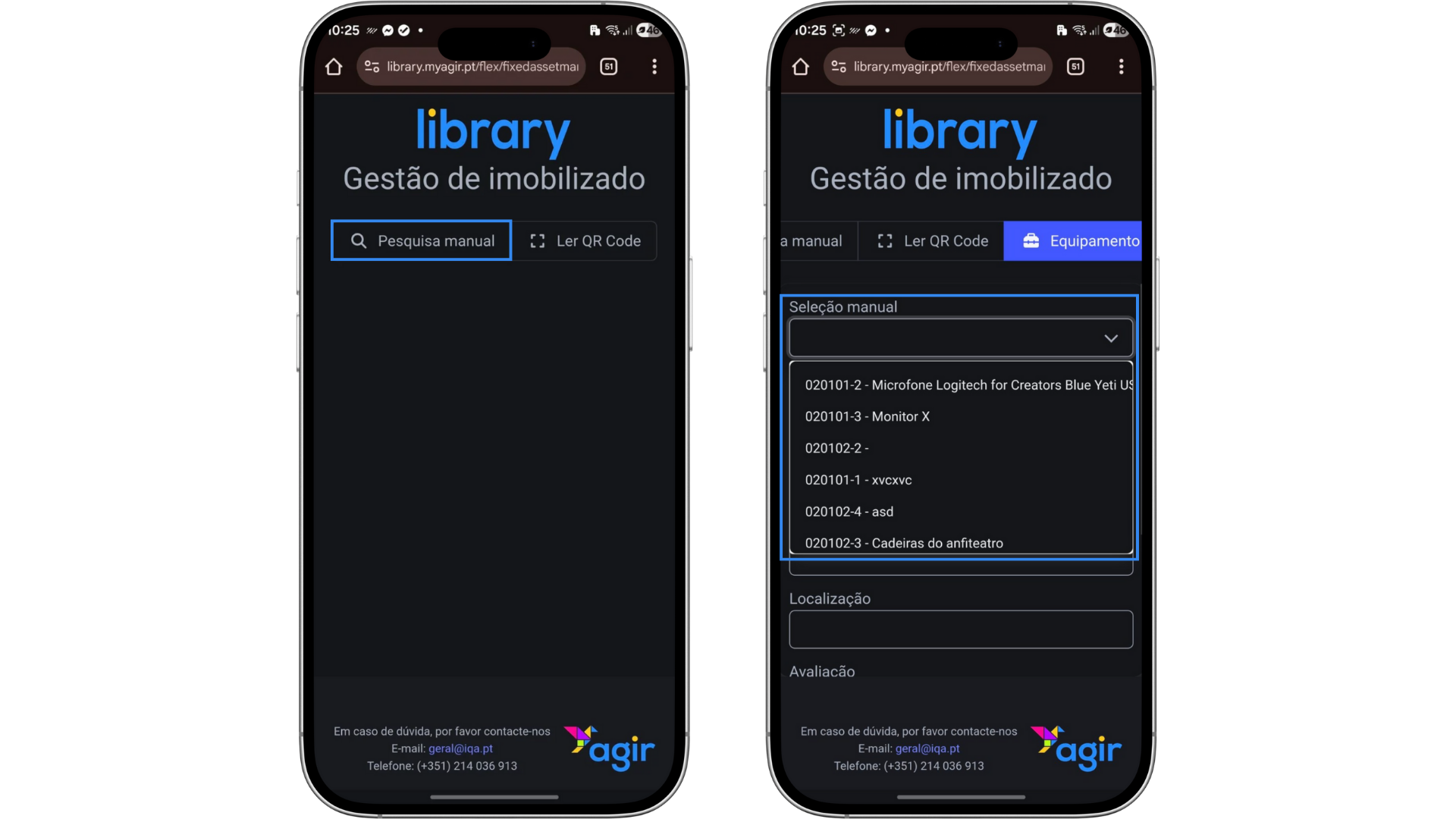
Pesquisa manual
Ao selecionar a pesquisa manual, vai poder selecionar da lista o imobilizado que pretende verificar. Após a seleção, todos os dados respeitantes ao imobilizado ficarão automaticamente preenchidos (se preenchidos na ficha do imobilizado).
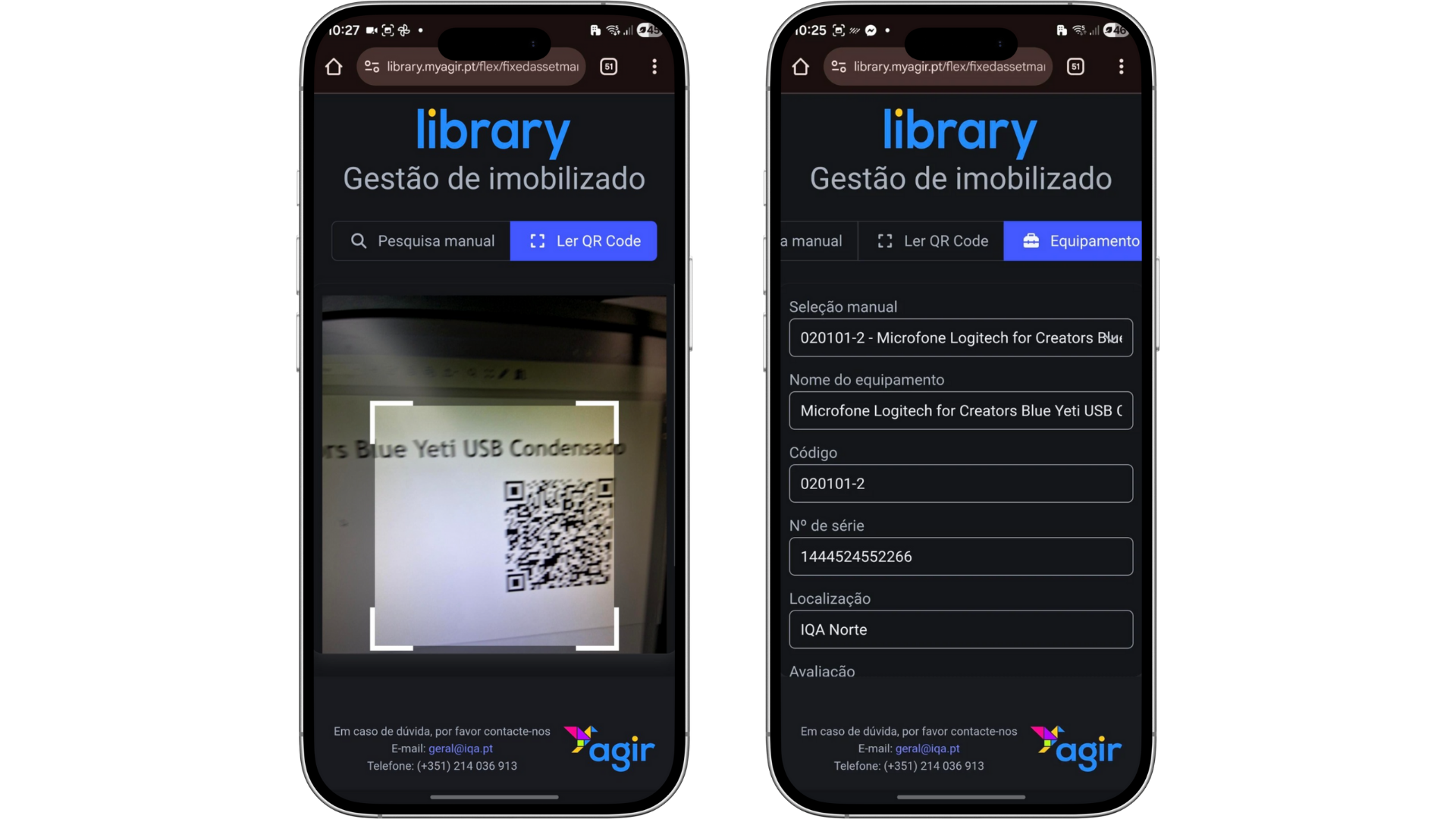
Ler QR Code
Ao clicar em ler o QR Code, o AGIR pedirá permissão para aceder à sua câmara. Deve conceder esta permissão de forma a que seja possível utilizar esta funcionalidade.
Ao ler o QR Code presente na etiqueta do imobilizado, todos os seus dados (se preenchidos no AGIR) são automaticamente apresentados.
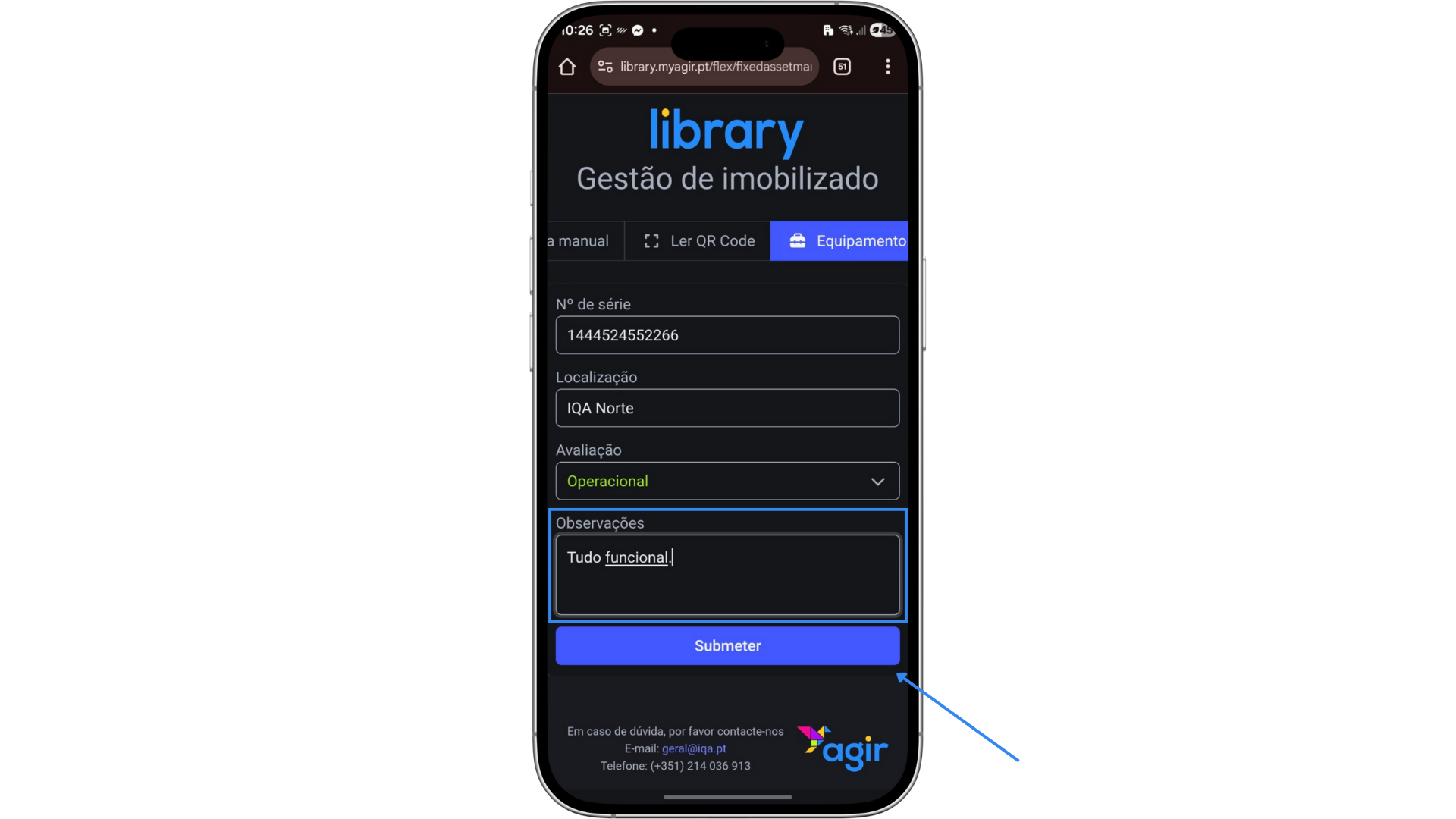
Pode agora proceder à monitorização do imobilizado.
Selecione a Avaliação do imobilizado.
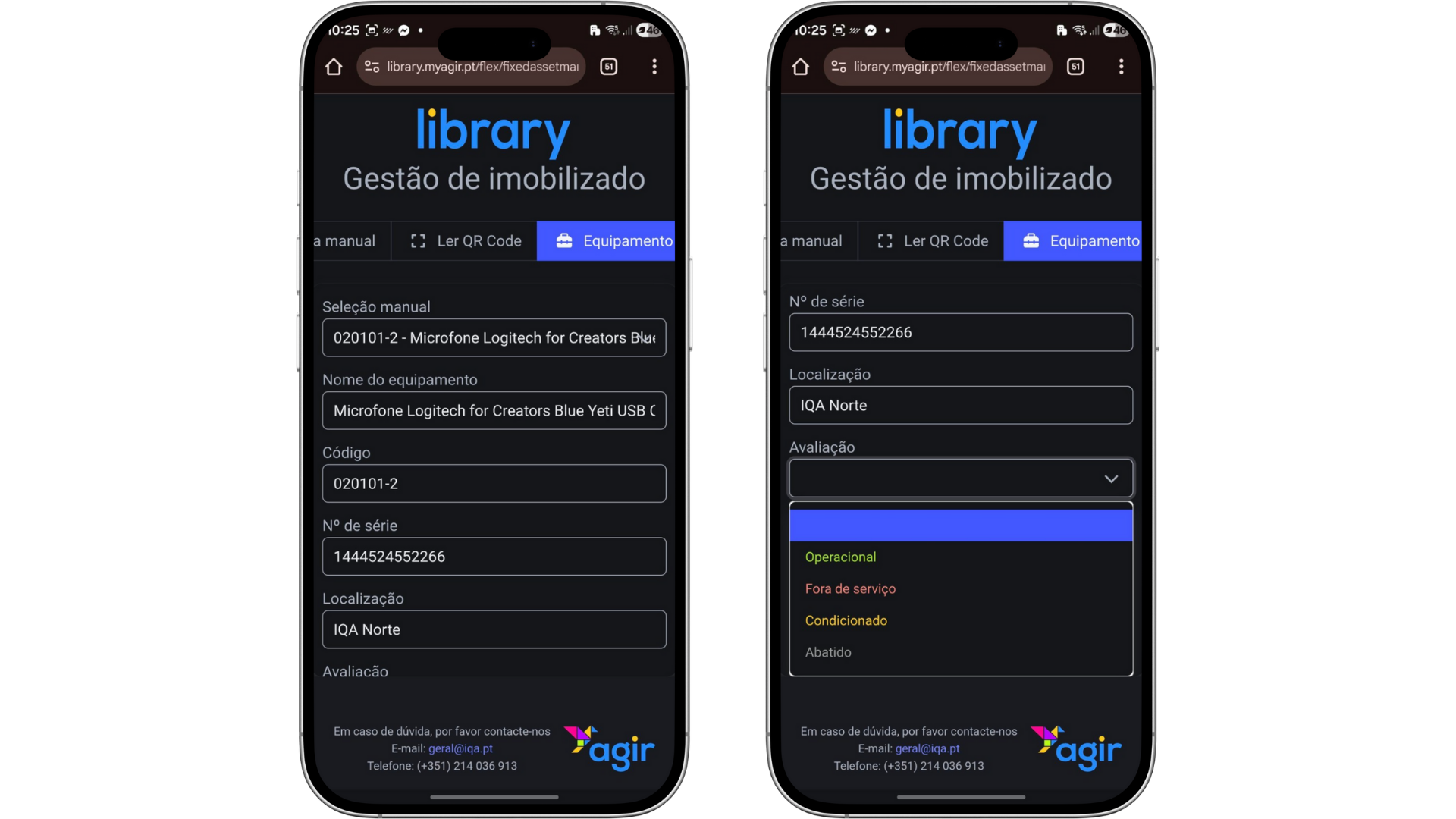
Indique as suas Observações e Submeta a sua monitorização.
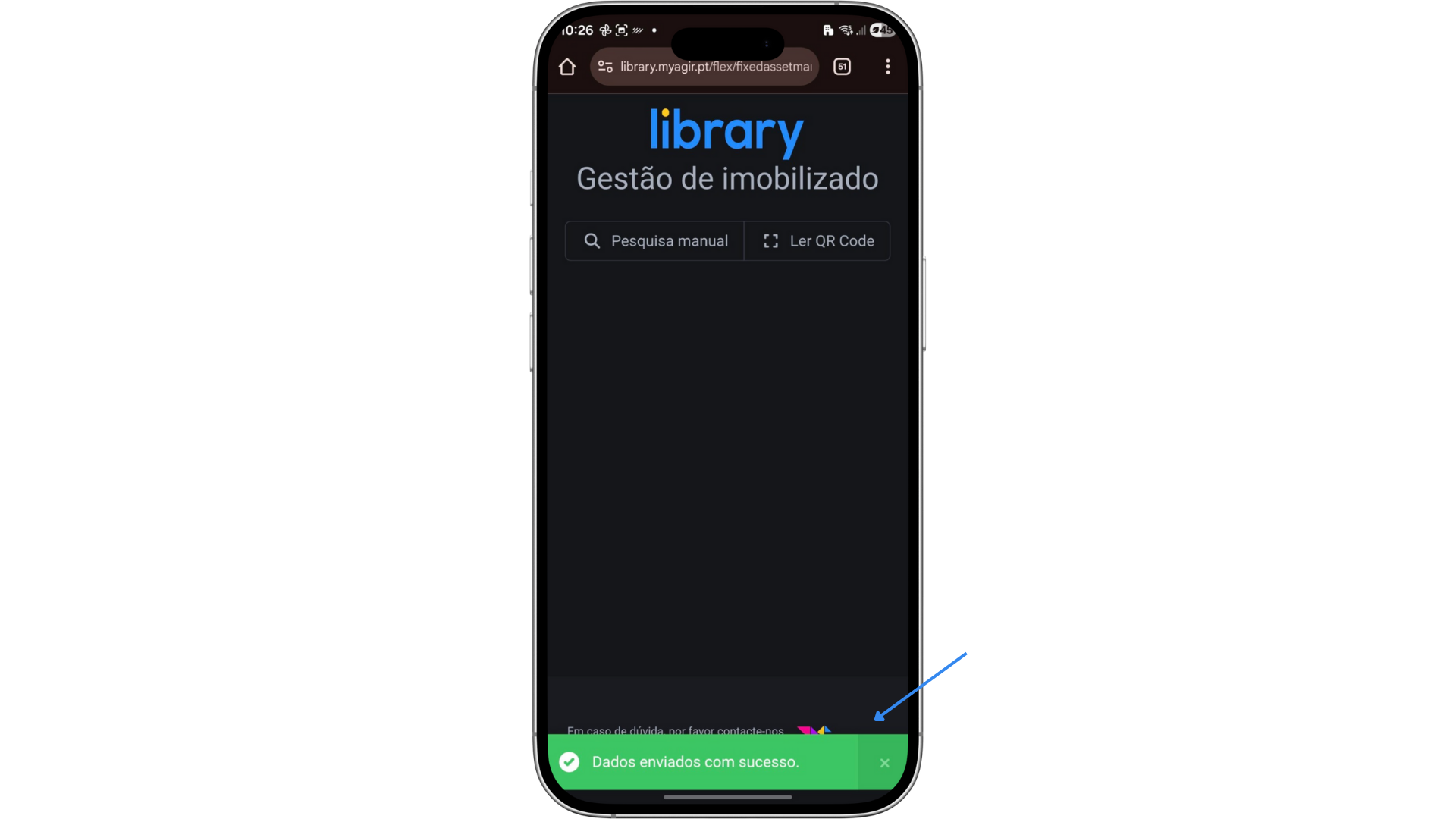
Será apresentada uma mensagem de confirmação da submissão da monitorização.
A monitorização via app ficará registada automaticamente no separador Monitorizações do Imobilizado.
Bases de dados
Para garantir o bom funcionamento deste workflow, existem algumas bases de dados que merecem a nossa atenção. É importante ter estas bases de dados atualizadas para tirar o maior partido deste workflow.
Tabelas externas
Existem duas tabelas externas para este workflow:
Configuração de tipos de documentos do imobilizado
- A tabela externa tem o nome de "WKFFixedAssetsConfigTableDocuments" e serve para configurar os tipos de documentos selecionáveis no separador Documentos, e o e-mail do utilizador que vai receber o alerta de caducidade desse tipo de documento.
ATENÇÃO Caso pretenda ativar o alerta de caducidade da documentação do Imobilizado, deve solicitar à nossa equipa a ativação desta funcionalidade.
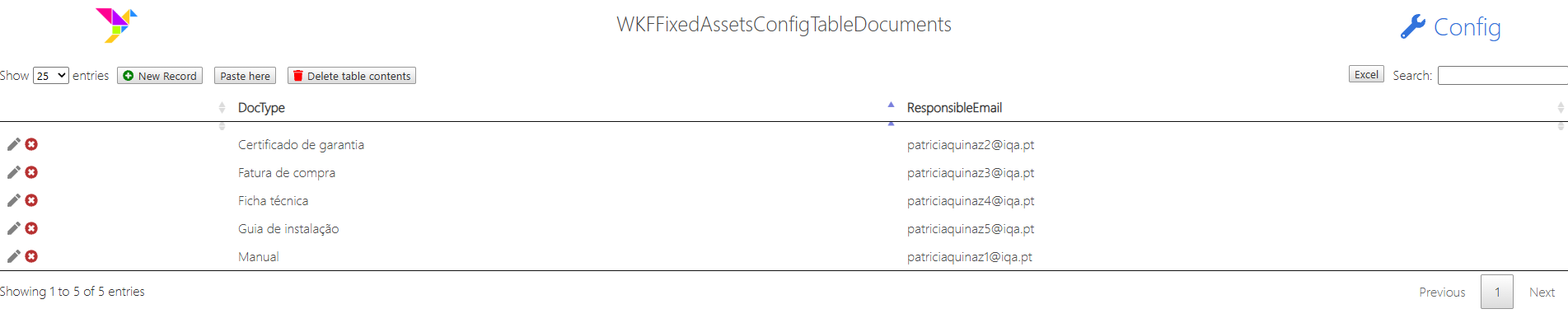
Ao listar os tipos de documentos, os mesmos aparecerão para seleção na tabela da documentação do imobilizado:
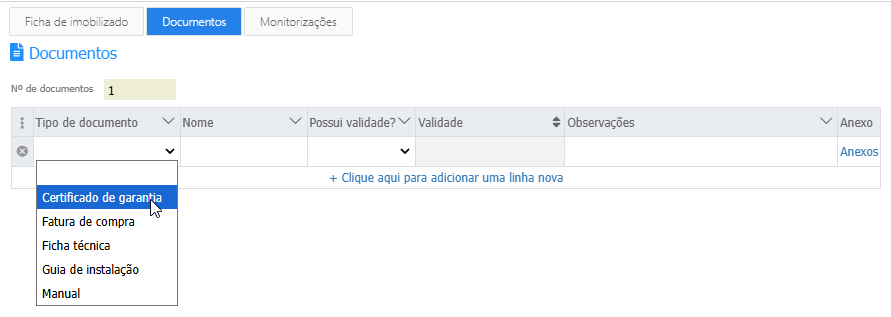
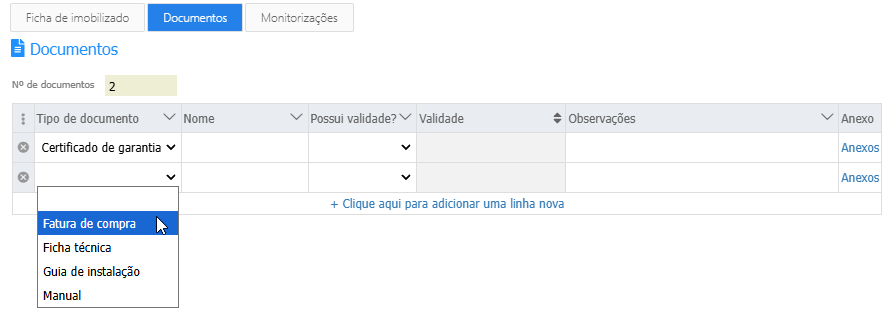
À medida que vamos identificando os tipos de documentos na tabela, os mesmos deixarão de ser selecionáveis, evitando duplicados.
Configuração dos tipos, subtipos e codificação do imobilizado
- A tabela externa "WKFFixedAssetsConfigTypes", tem como propósito a configuração de categorias dos imobilizados e o código correspondente, tipo de imobilizado e código, subtipos de imobilizado e subcódigos.

Esta tabela externa alimenta os seguintes campos do workflow:
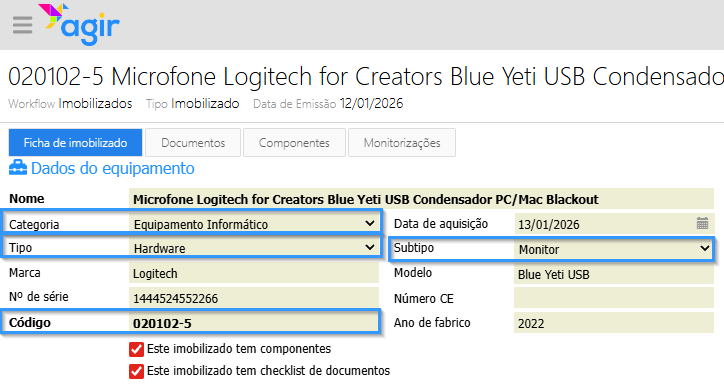
Nota: Código definido para o imobilizado diz respeito ao código escolhido para o subtipo de imobilizado. O número sequencial é colocado após o "-" (neste caso específico, o imobilizado tem como número sequencial o "5".
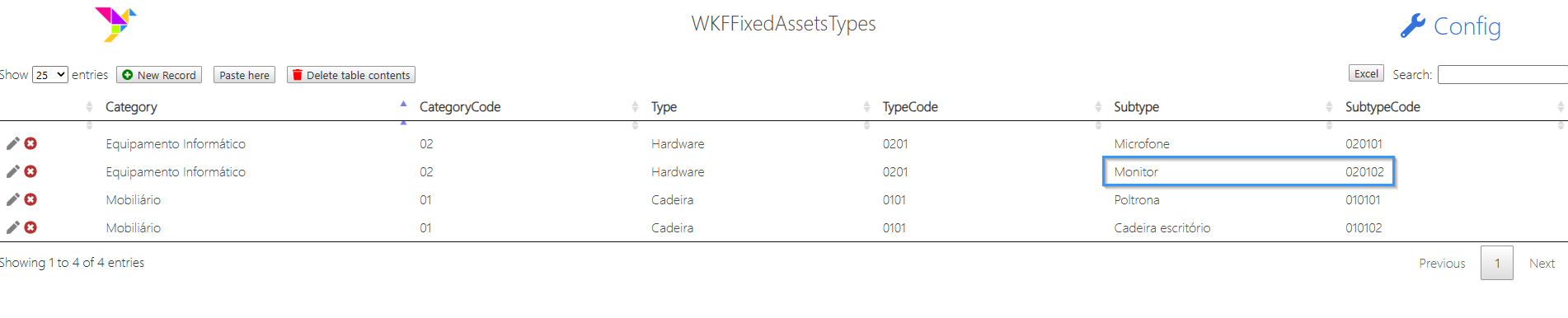
Este código vai ser também utilizado para o código das componentes:
Integrações com Workflows
Workflow "Fornecedor"
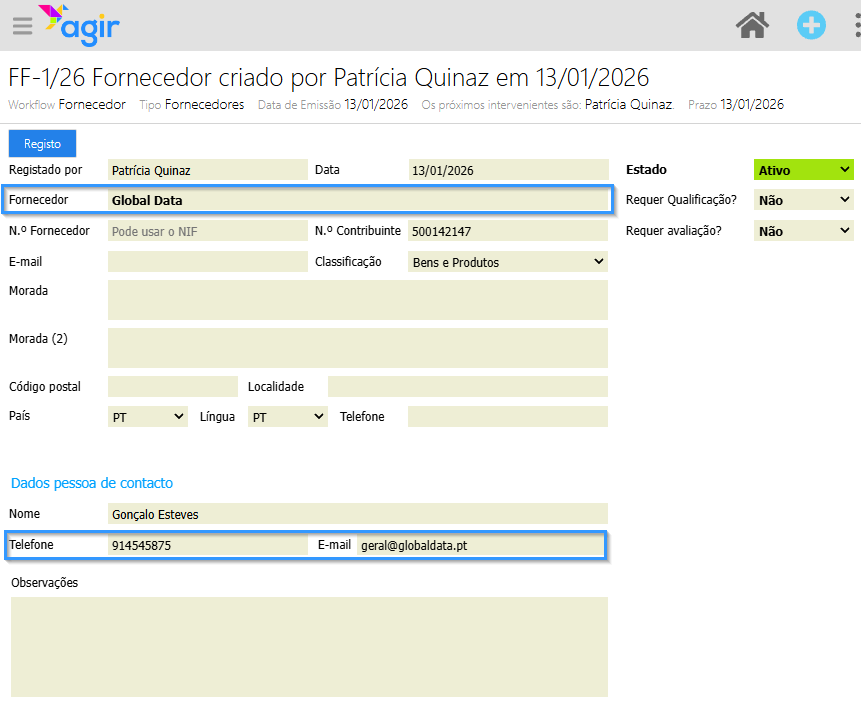
O Workflow dos Imobilizados dispõe de integração com o Workflow Fornecedor, onde ficam registadas todas as fichas dos fornecedores e respetivos dados. Esta integração permite a seleção do fornecedor do Imobilizado e sincroniza automaticamente as informações de contacto (se preenchidas na ficha do fornecedor).
Relatórios
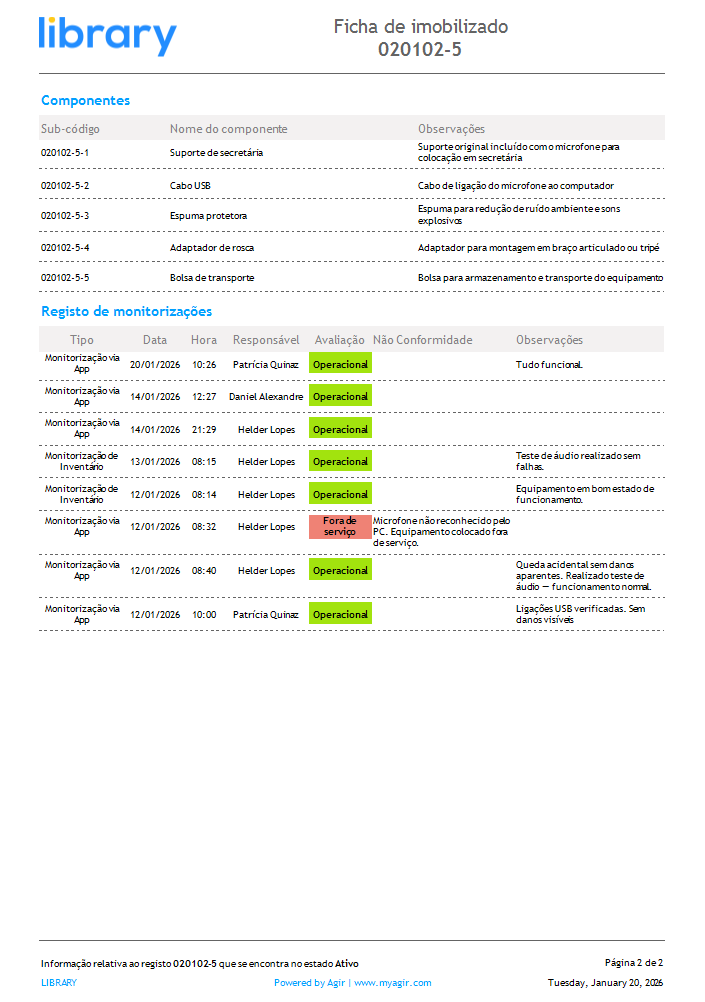
O Workflow Imobilizados disponibiliza um conjunto de relatórios automáticos, que permitem extrair informação estruturada sobre os equipamentos registados, facilitando a consulta, impressão e partilha de dados.
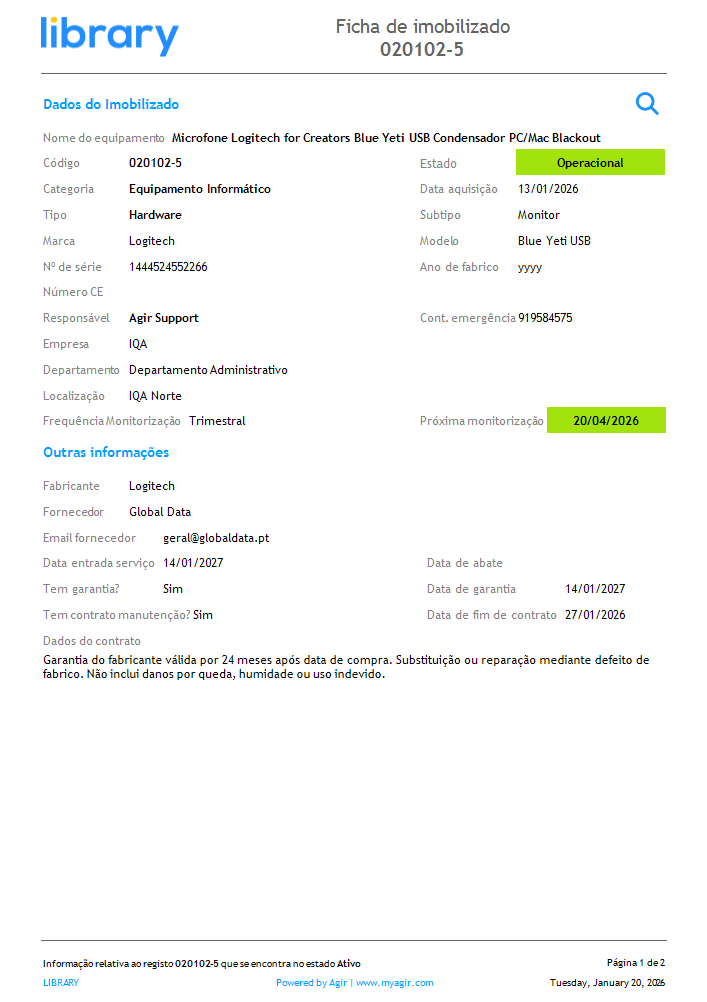
Ficha completa do Imobilizado
Gera um relatório completo do imobilizado, contendo:
Dados principais do equipamento
Estado atual
Localização e responsável
Componentes registados
Histórico de monitorizações
Este relatório é ideal para:
Auditorias
Controlo interno
Partilha de informação técnica com clientes ou fornecedores
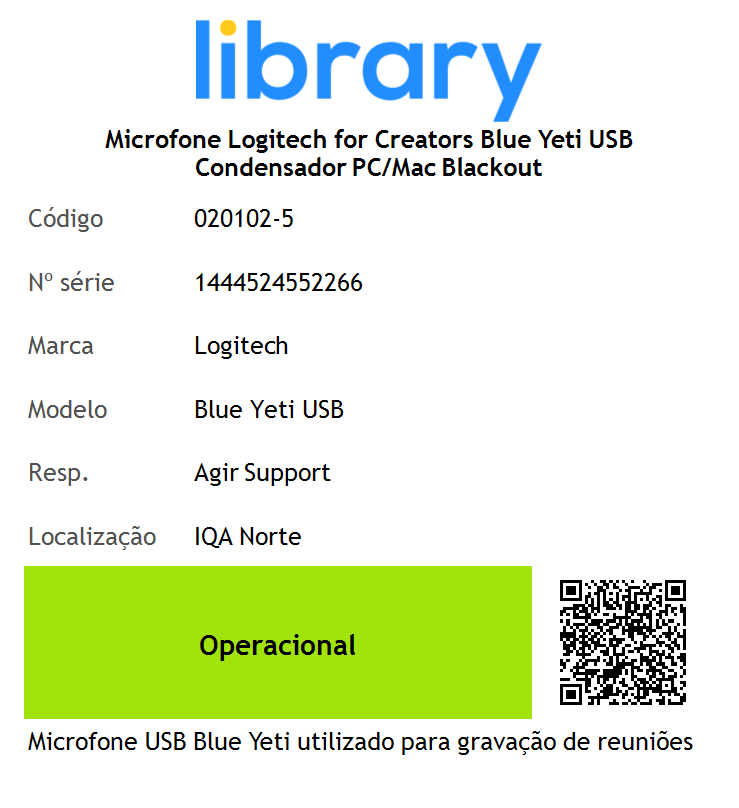
Etiqueta individual
Gera uma etiqueta individual para o imobilizado, contendo:
Nome do Imobilizado
Código do imobilizado
Nº de série
Marca
Modelo
Responsável
Localização
Estado e QR Code para facilitar as Monitorizações via App
Notas para etiqueta
Este relatório é normalmente utilizado para impressão e colocação física da etiqueta no equipamento.
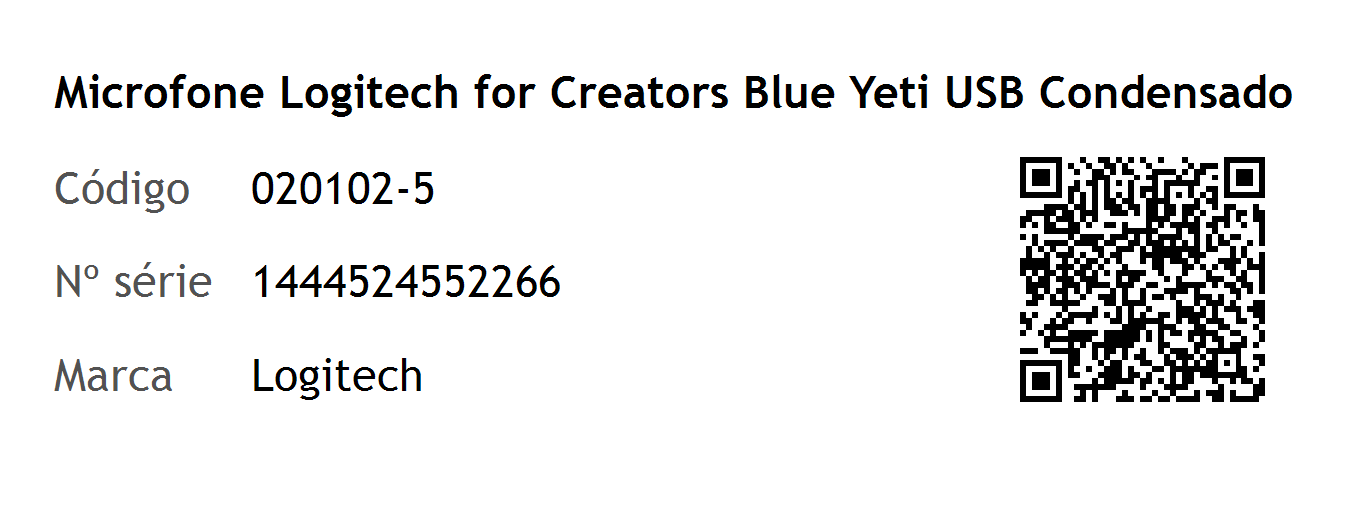
Etiqueta individual pequena
Versão compacta da etiqueta individual, indicada para:
Equipamentos de pequena dimensão
Locais onde o espaço para colar a etiqueta é reduzido
Mantém a identificação essencial do imobilizado em formato mais compacto, incluíndo o QR Code para facilitar as Monitorizações via App.
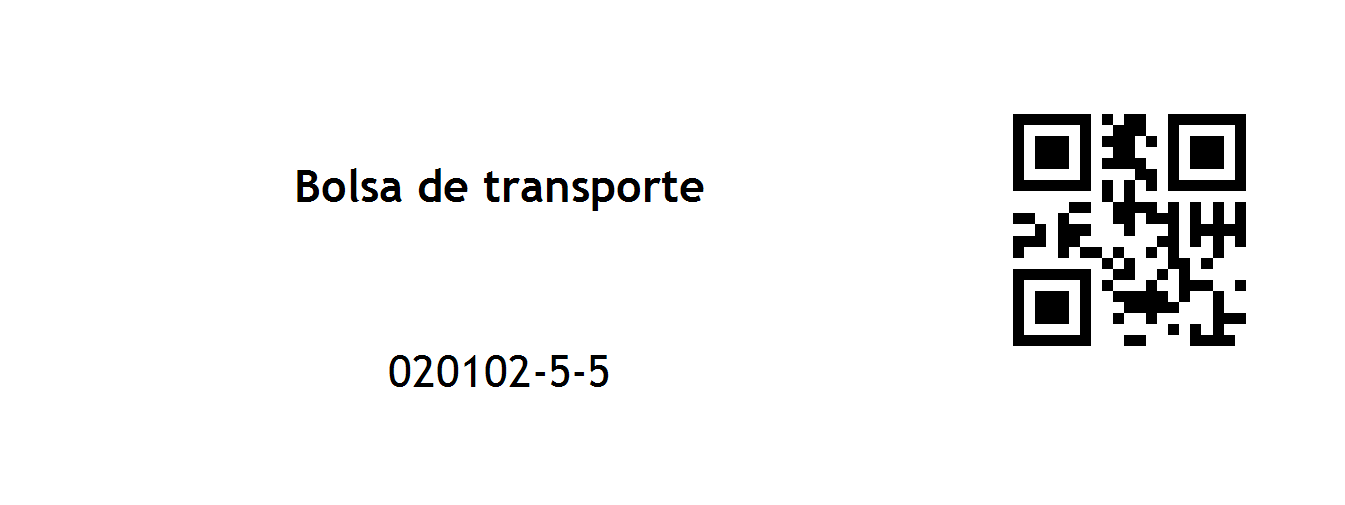
Etiqueta Individual Pequena (Componente)
Gera etiquetas individuais para componentes associados a um imobilizado principal.
É especialmente útil quando:
Um equipamento possui vários módulos ou peças internas
É necessário identificar cada componente separadamente
DICA Caso esteja interessado na implementação deste Workflow no seu AGIR, submeta um ticket no nosso Portal de Helpdesk.
Was this article helpful?
That’s Great!
Thank you for your feedback
Sorry! We couldn't be helpful
Thank you for your feedback
Feedback sent
We appreciate your effort and will try to fix the article