No AGIR, a exportação de listagens para Excel é uma ferramenta prática que permite com um clique, termos a listagem de workflows que estamos a consultar. Esta funcionalidade é especialmente útil para análise, partilha de informações ou armazenamento externo.
Abaixo, explicamos os passos para exportar a lista de workflows filtrados para um ficheiro Excel (formato .xlsx), juntamente com dicas importantes para garantir que obtém o máximo desta funcionalidade.
Passos para exportar uma listagem de registos de Workflows para Excel
Aceda à listagem que pretende extrair. Pode fazê-lo ao aceder ao Módulo de Workflows.
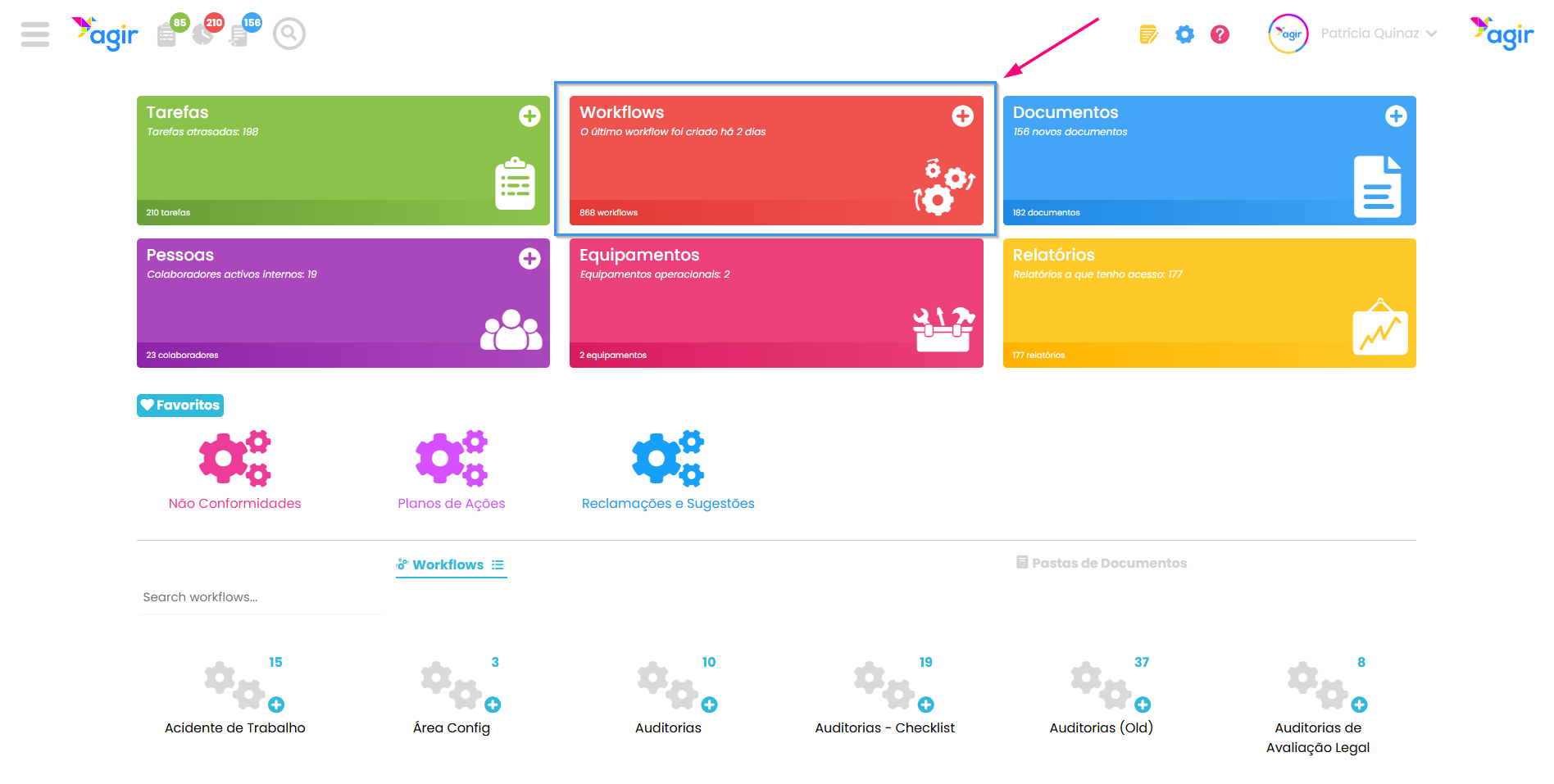
Pode escolher uma das categorias acima ou aceder a uma listagem de um workflow específico.
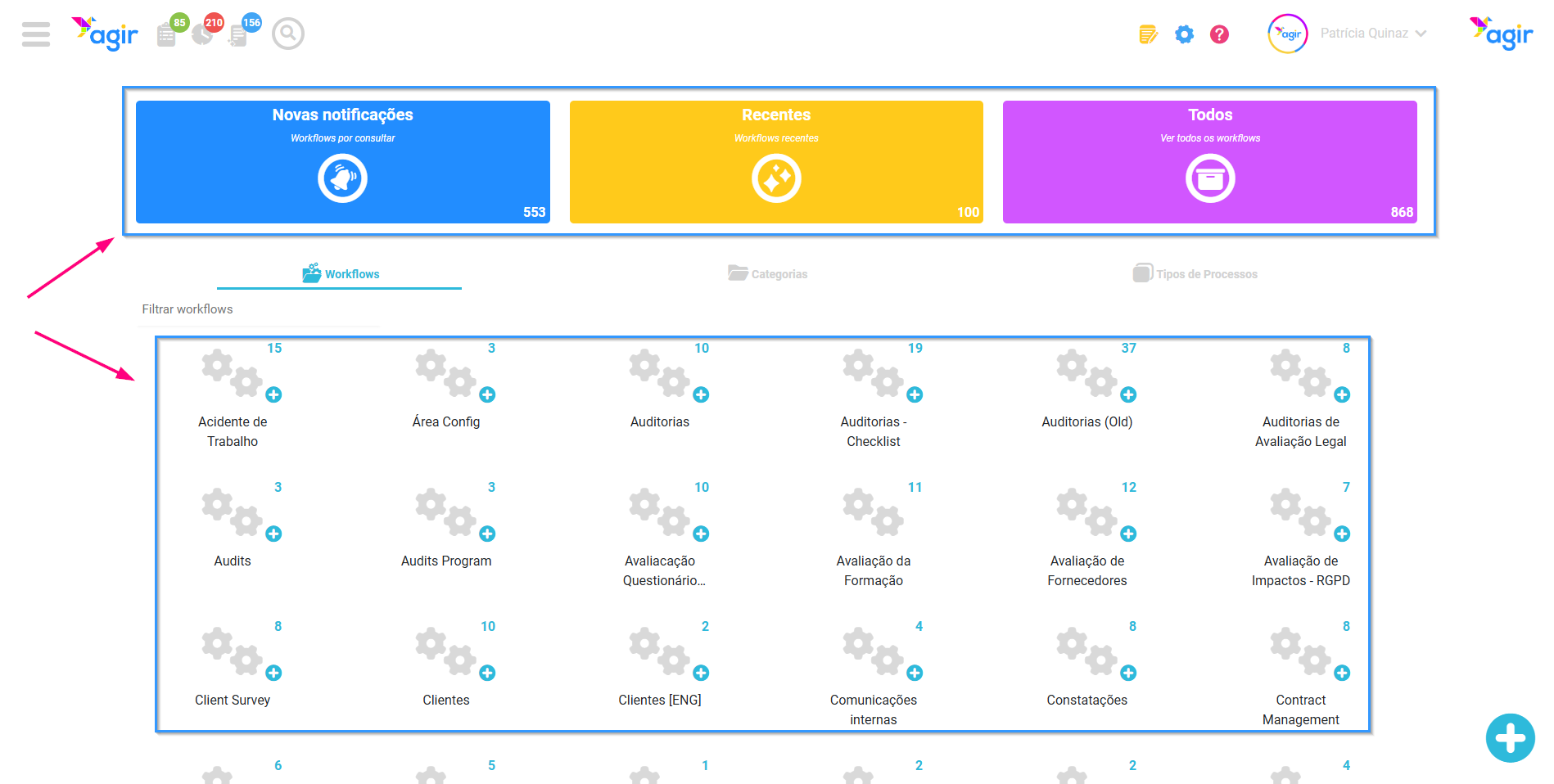
Filtrar a listagem
Podemos filtrar a listagem de modo a que apareçam apenas os registos que queremos que sejam extraídos para Excel. Pode filtrar de várias formas:
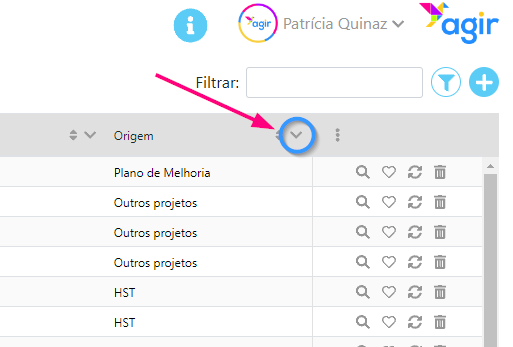
Filtros nas colunas
Pode utilizar os filtros de cada coluna para filtrar os registos que pretende que sejam extraídos.
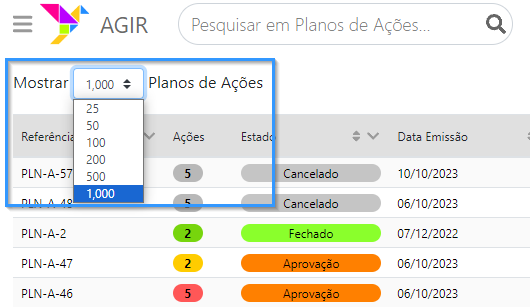
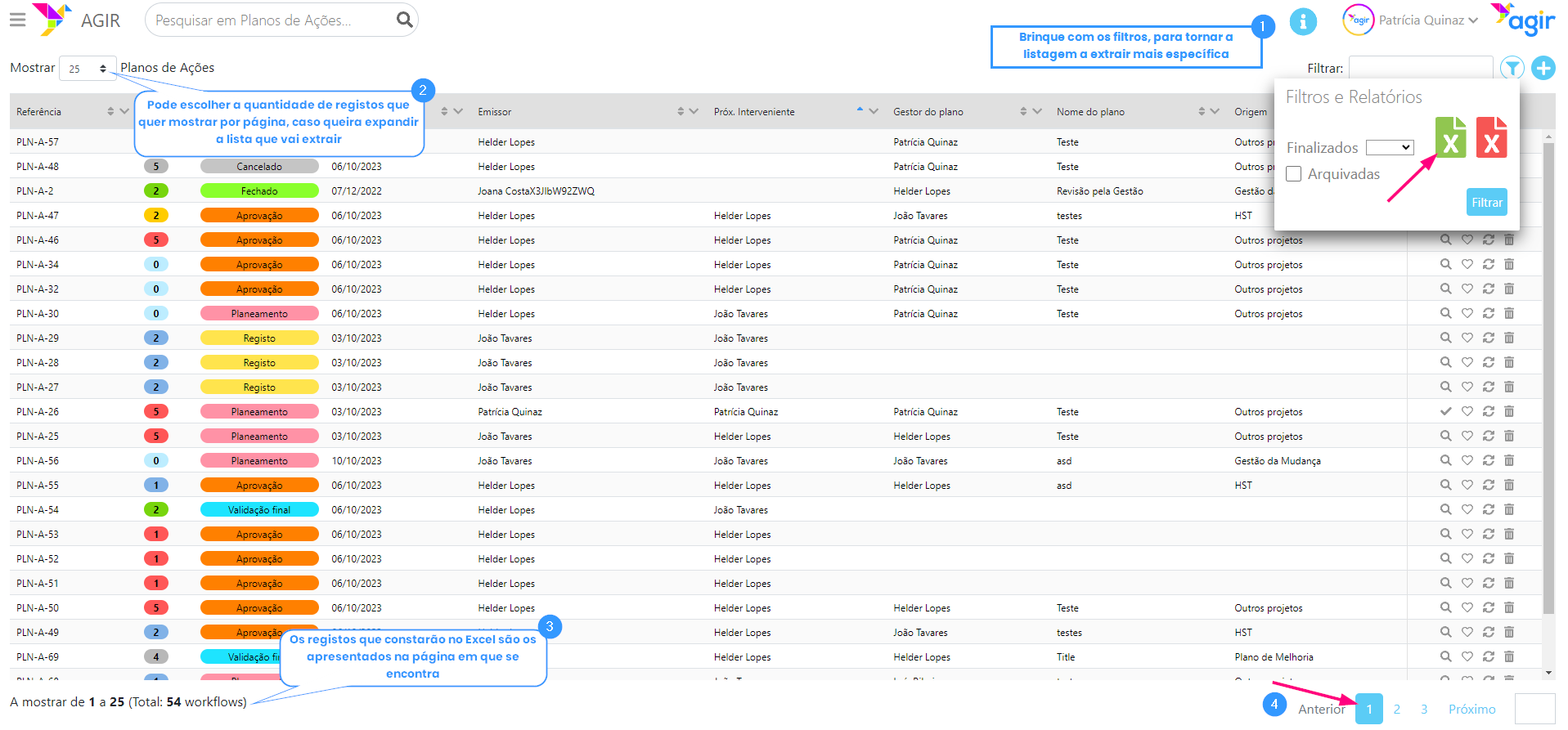
Número de registos por página
Pode escolher quantos registos mostrar em cada página (o AGIR apenas extrai os registos apresentados na página que estamos a consultar).
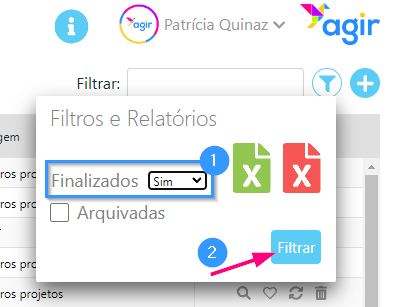
Pode clicar em Filtros e Relatórios e filtrar apenas por registos finalizados.
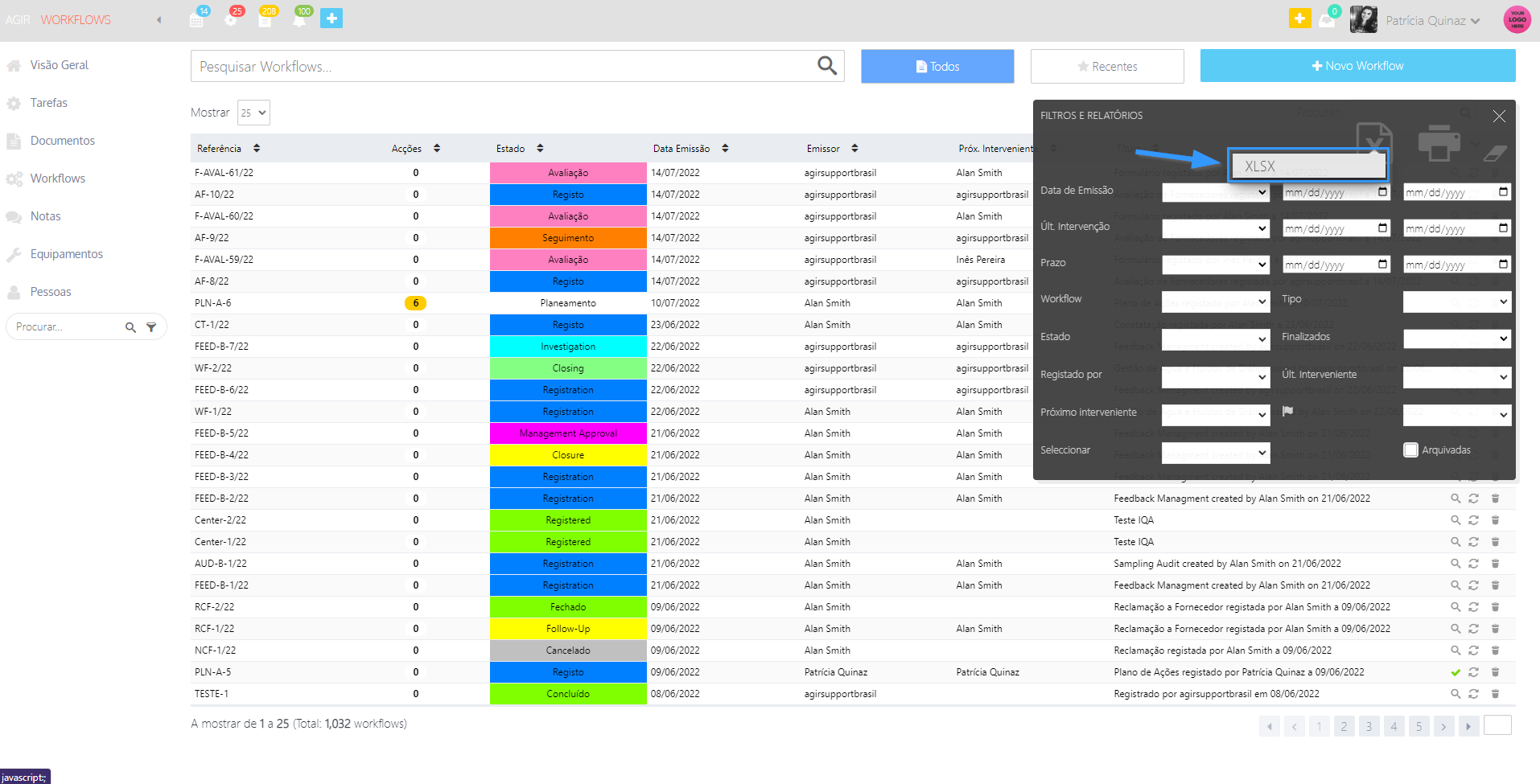
Para extrair a listagem de registos presentes na página que estamos a consultar, após aplicar os filtros que pretender, vá a Filtros e Relatórios e clique no ícone verde.
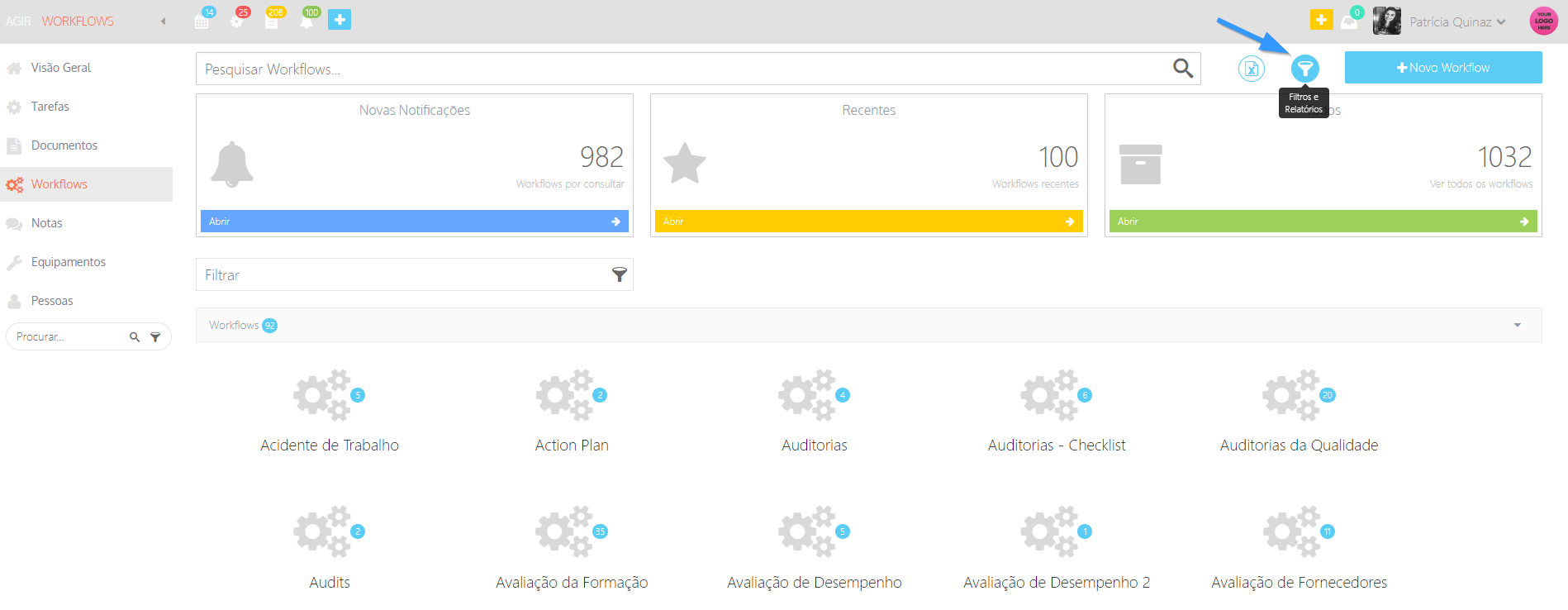
3. Selecionar a opção Relatórios.
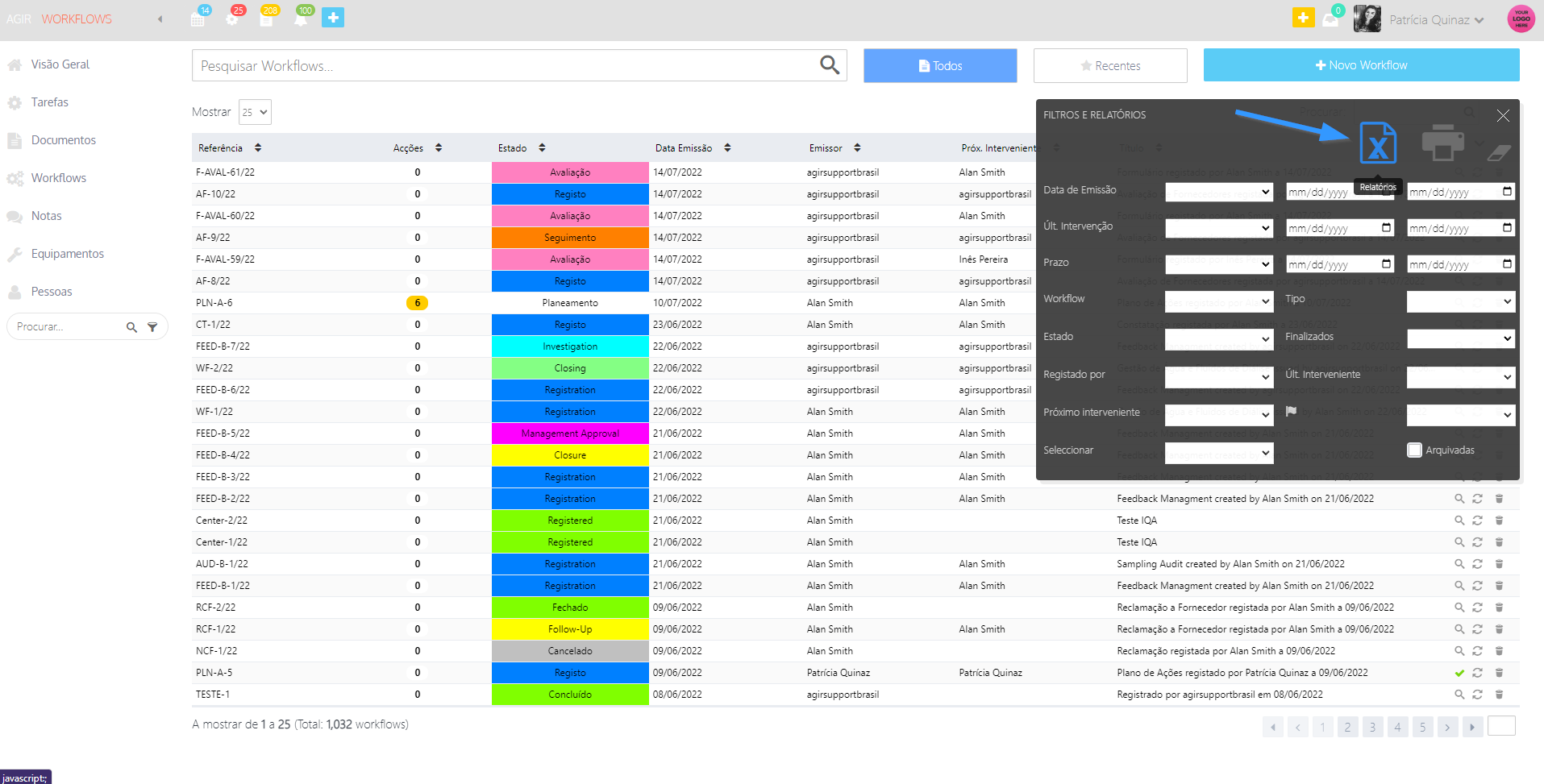
4. Clique em XLSX para criar um documento Excel.
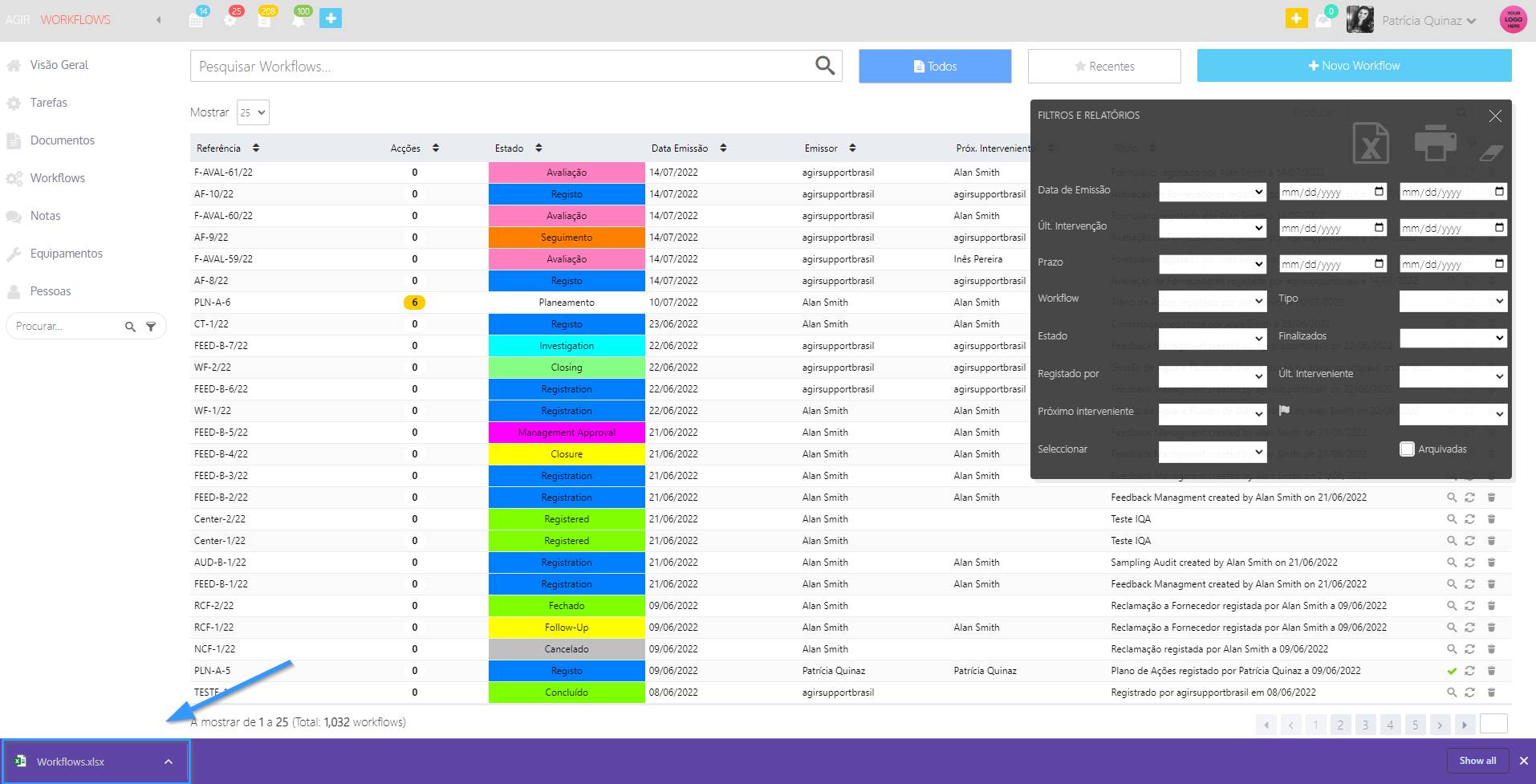
5. Clique no documento Excel que irá aparecer nas transferências.
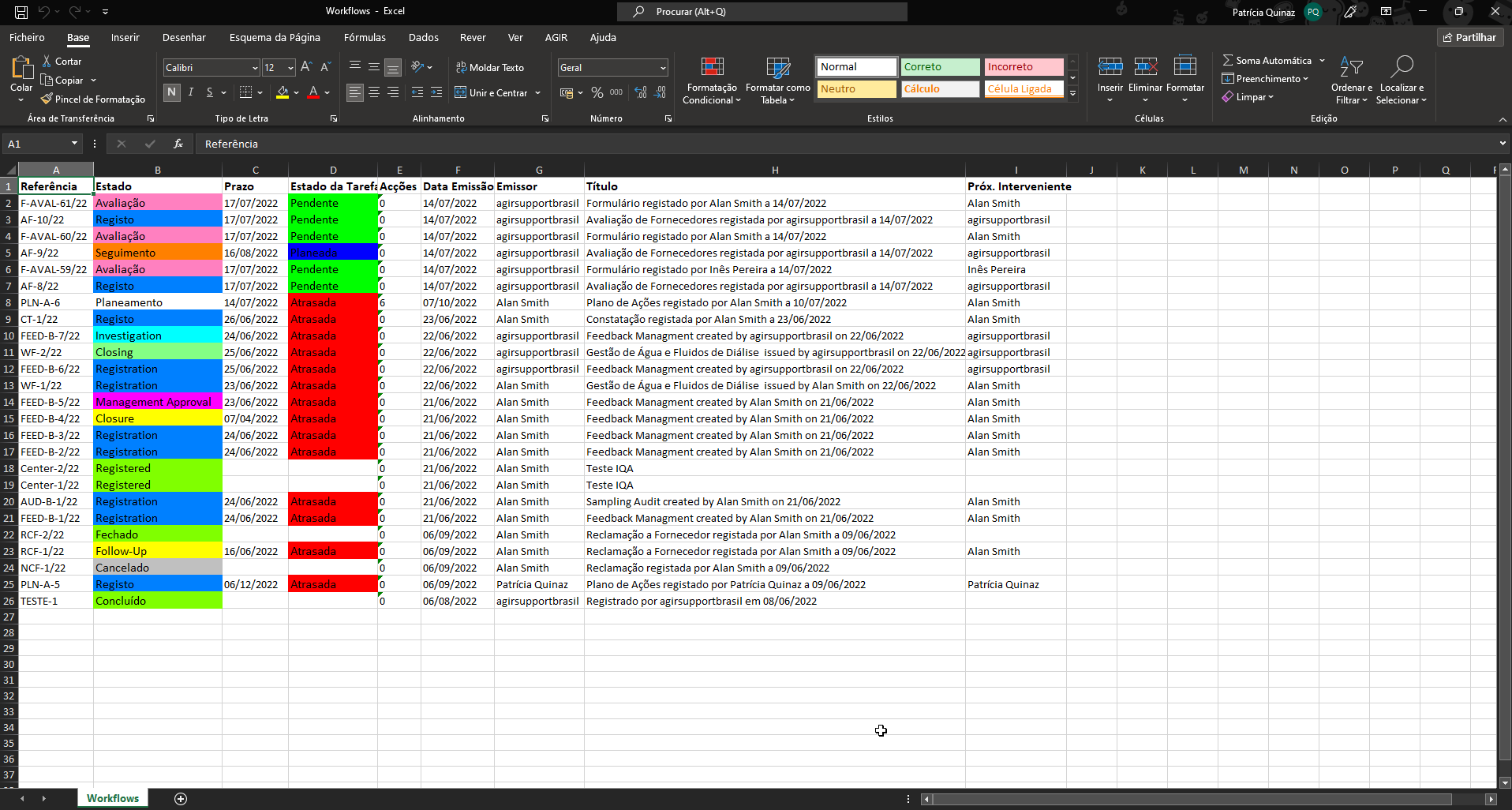
6. Exemplo do documento de Excel obtido.
Was this article helpful?
That’s Great!
Thank you for your feedback
Sorry! We couldn't be helpful
Thank you for your feedback
Feedback sent
We appreciate your effort and will try to fix the article