A criação de uma estrutura de pastas e subpastas corresponde a uma forma fácil de organizar os seus documentos e criar permissões diferenciadas.
Neste artigo iremos explicar como gerir permissões de consulta e edição de pastas de documentos.
Nota: Se um utilizador faz parte de um grupo que tem acesso de consulta a uma pasta de documentos, poderá consultar todos os documentos carregados nessa pasta, independentemente de qualquer outra permissão ou configuração do workflow.
PERMISSÕES Apenas Administradores do AGIR podem criar e gerir permissões de pastas.
Como configurar as permissões de uma pasta
Existem apenas duas configurações a fazer na gestão de pastas, na forma de permissões:
- Quem são os utilizadores que devem ter acesso à pasta e seus documentos - Consultores
- Quem são os utilizadores que podem adicionar ou remover documentos da pasta - Editores
ATENÇÃO Neste contexto, Editor significa apenas a permissão necessária para controlar o conteúdo da pasta. Não confere o direito de editar/verificar/aprovar documentos. Apenas confere a permissão de adicionar/remover documentos já existentes no AGIR na respetiva pasta. Para conceder permissões de etapa dos workflows de documentos, consulte este artigo: Configurar permissões de workflows [documentos/processos] - Etapas de workflows, administradores e consultor
Para definir as permissões de uma pasta, proceda do seguinte modo:
1. Clique com o botão direito do rato sobre a pasta na qual quer definir permissões. De seguida clique em Definir Permissões.
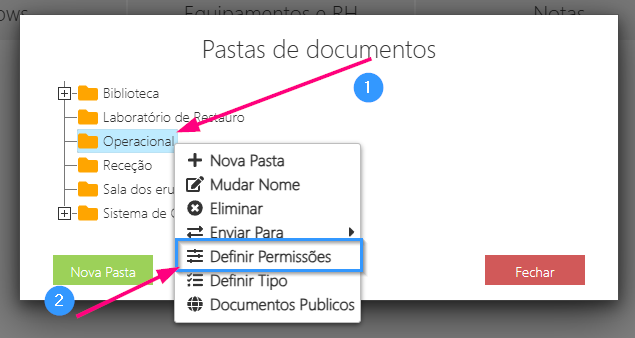
2. Defina de seguida o grupo de utilizadores que devem ser consultores da pasta e a lista de utilizadores que serão os editores da pasta.
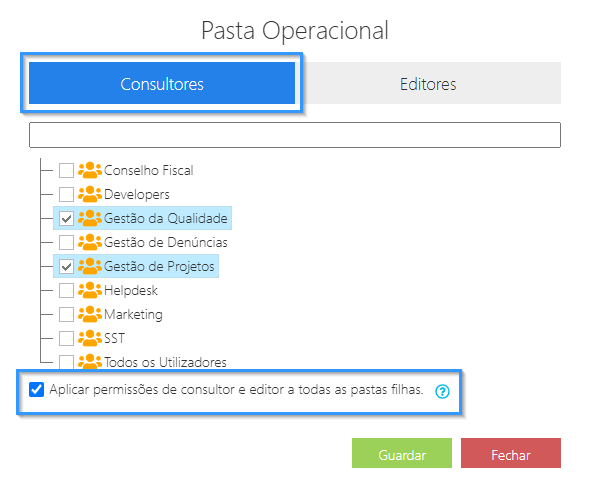
Caso a pasta tenha descendentes, pode aplicar permissões a todas as pastas, bastando para isso selecionar a opção Aplicar permissões de consultor e editor a todas as pastas filhas.
ATENÇÃO A opção Aplicar permissões de consultor e editor a todas as pastas filhas, deve ser usada com cuidado. Esta opção irá copiar as permissões de uma pasta para todas as suas pastas filhas. Caso já existam permissões de pastas atribuídas, aconselhamos a não recorrer a esta funcionalidade.
No final, após selecionar todos os utilizadores pretendidos, Guarde as alterações.
IMPORTANTE Os consultores são nativamente definidos com base em Grupos (Recomendado). Os Editores, por serem em menor número, são sempre definidos por utilizador. Pode definir os consultores individualmente (não recomendado), como explica este artigo: Definir permissões de consulta de pastas de documentos individualmente
Permissões de consultor de pasta
Permissões de Editor de pasta
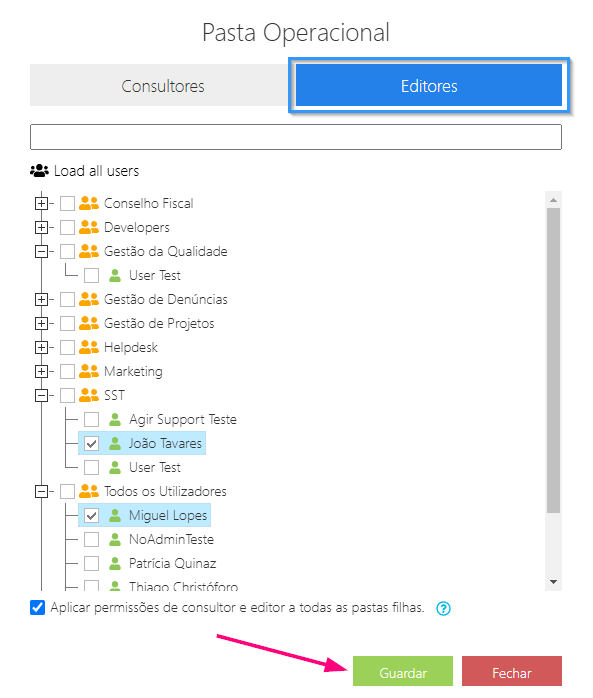
IMPORTANTE Se selecionar um grupo como editor de pasta, qualquer utilizador que for incluído nesse grupo terá automaticamente permissão para editar a pasta.
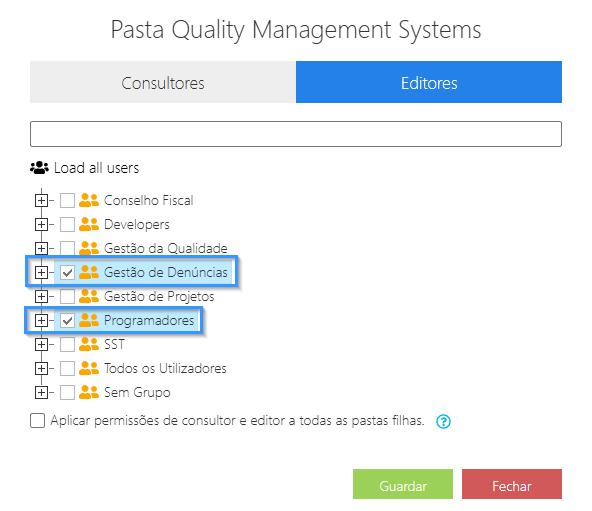
Se selecionar apenas utilizadores individuais como Editores de pasta, apenas esses utilizadores específicos terão permissão de edição de pasta.
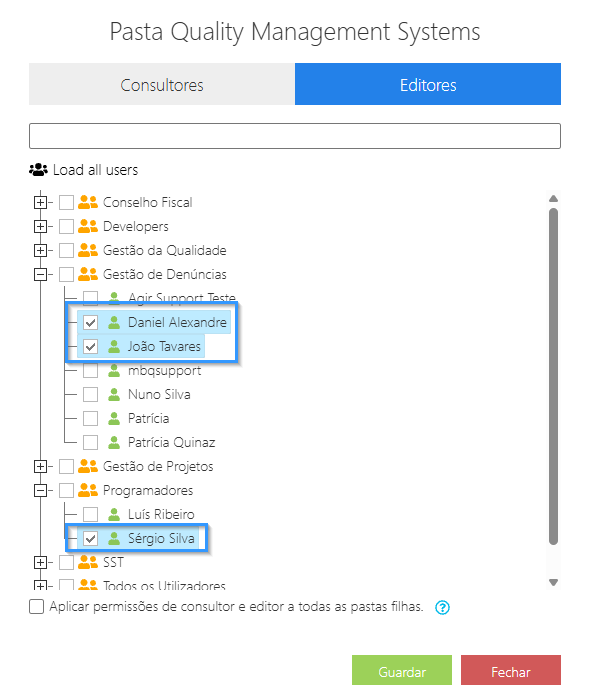
3. Após esta etapa, a pasta estará disponível para consulta ou edição aos utilizadores selecionados.
Nota: Um editor de pasta não tem acesso de consulta aos documentos presentes nessa pasta, apenas lhe é conferido permissão para inserir ou remover documentos aos quais tem acesso (por outra via: Notificação, executante, etc...) dessa pasta.
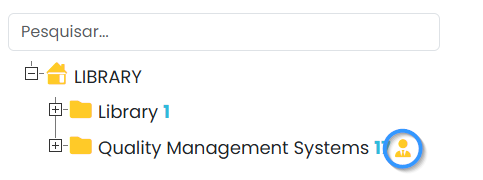
As pastas das quais o utilizador é editor de pasta fica representado com um ícone à frente da respetiva pasta.
Em resumo
Consultor de Pasta: Visualiza a pasta e todo o seu conteúdo (documentos)
- Editor de Pasta: Visualiza e pode adicionar ou remover documentos da pasta. A permissão de editor não dá acesso de consulta a todos os documentos da pasta. Caso pretenda que um editor de pasta tenha acesso a toda a documentação, deve também torná-lo consultor.
DICA Um documento pode ser inserido em múltiplas pastas ou nenhuma. Documentos sem associação a pastas só serão acessíveis nas listagens do Workflow de Documentos usado para a sua inserção, ou de Tipo de documento, ou por link direto.
Was this article helpful?
That’s Great!
Thank you for your feedback
Sorry! We couldn't be helpful
Thank you for your feedback
Feedback sent
We appreciate your effort and will try to fix the article