Para reforçar a segurança no acesso à plataforma, o AGIR disponibiliza a funcionalidade de Autenticação de Dois Fatores (2FA).
Com esta funcionalidade ativa, além da palavra‑passe, o utilizador terá de introduzir um código temporário gerado num autenticador, garantindo uma camada adicional de proteção contra acessos não autorizados.
O 2FA pode ser configurado de duas formas:
- Globalmente, para toda a organização
- Individualmente, no perfil de cada utilizador
PERMISSÕES A ativação global do 2FA deve ser realizada por um Administrador do AGIR.
A ativação individual pode ser feita diretamente no perfil do utilizador, por um Administrador do AGIR ou Gestor de Pessoas.
IMPORTANTE Para garantir acesso a esta funcionalidade, submeta um ticket e solicite a atualização do seu AGIR.
Como ativar o 2FA
Ativação global (todos os utilizadores)
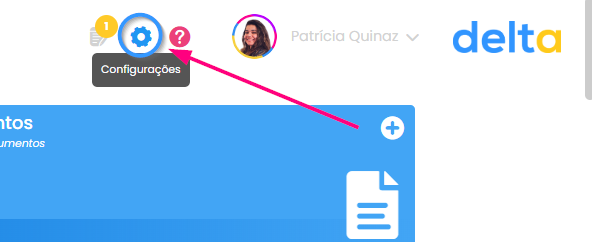
1. Vá às Configurações do AGIR.
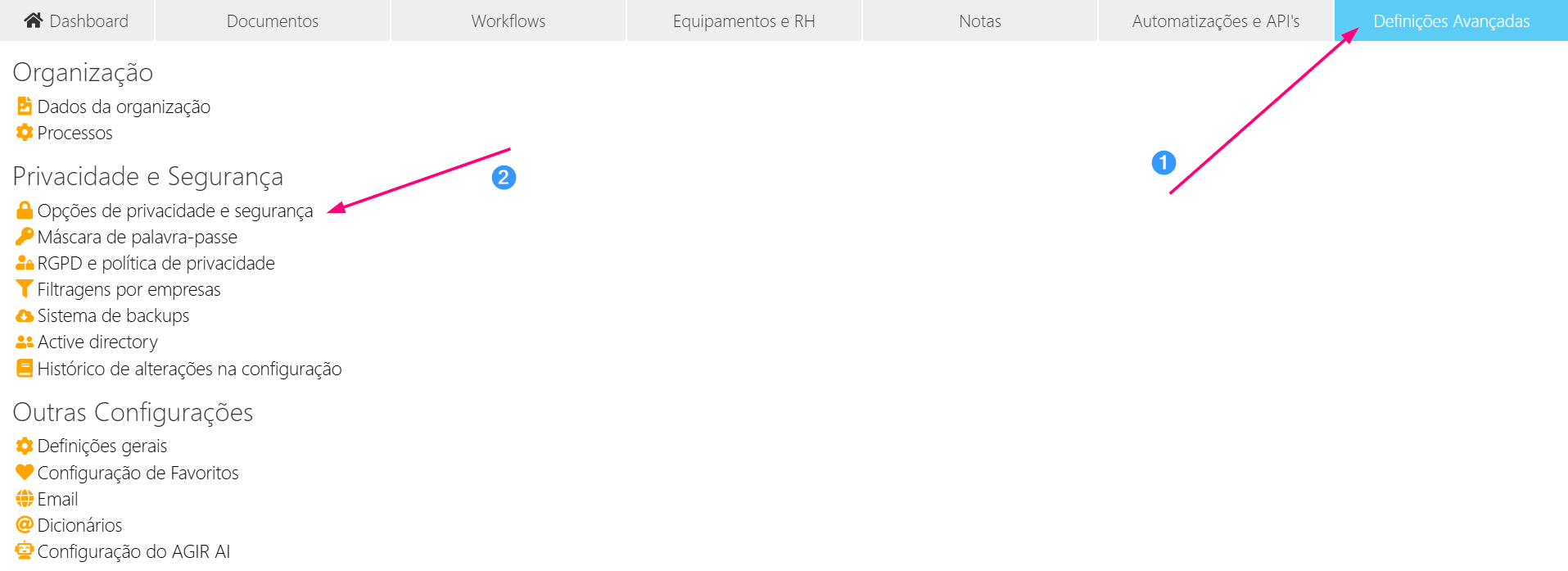
2. Aceda ao separador Definições Avançadas e clique em Opções de privacidade de segurança.
3. Ative a opção Ativar autenticação de dois fatores e guarde as alterações.
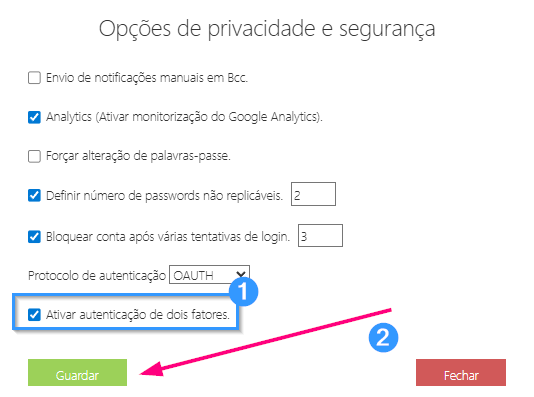
Desta forma, a Autenticação de Dois Fatores ficará ativa para todos os utilizadores ativos do sistema.
Ativação individual (por utilizador)
1. Aceda ao perfil do utilizador. No canto inferior direito, ative a opção Autenticação Dois Fatores. Guarde as alterações.
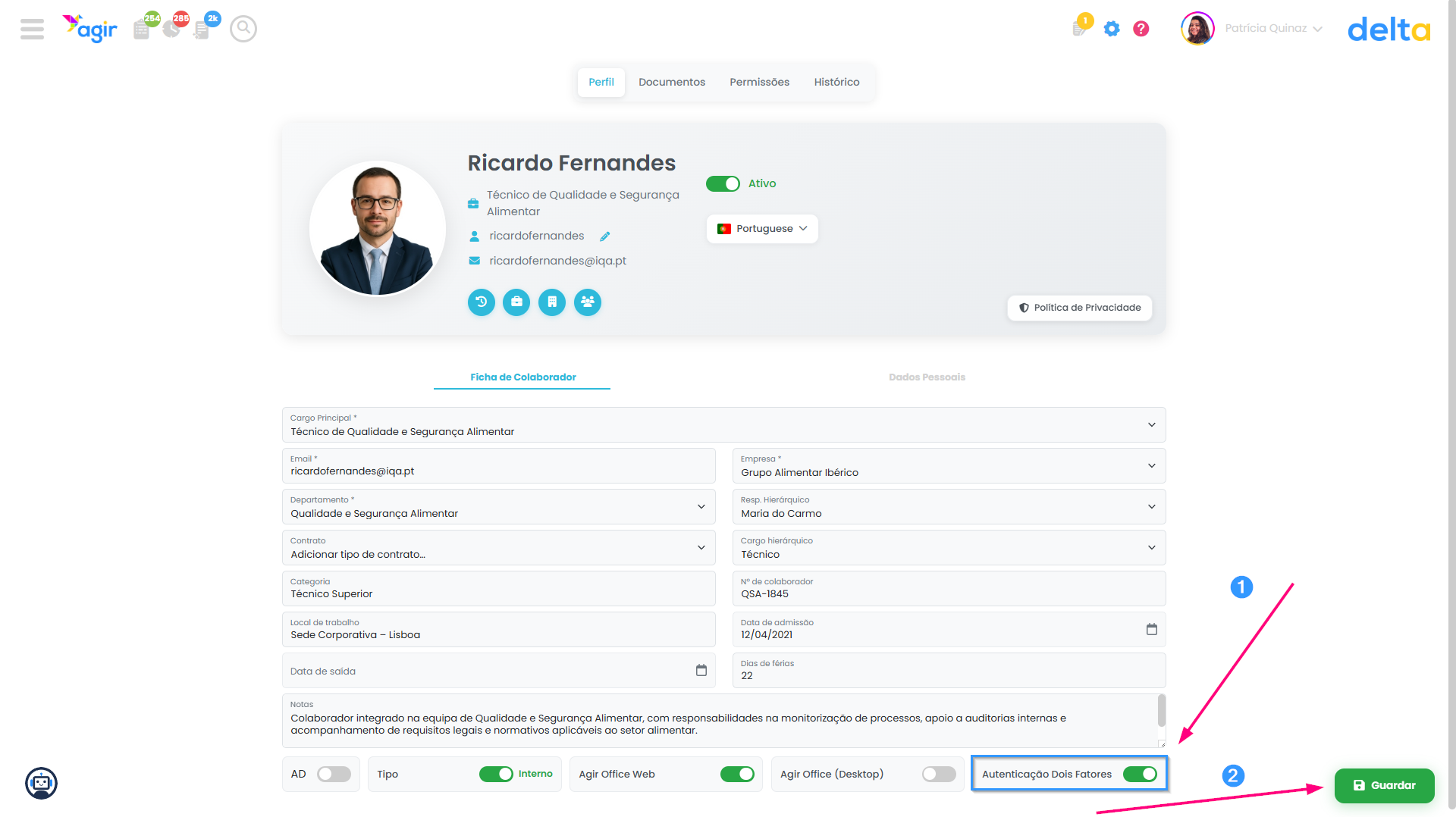
A Autenticação de Dois Fatores ficará ativada/desativada individualmente ao utilizador.
Como funciona para o utilizador
Na primeira vez que o utilizador inicia sessão com 2FA ativo:
1. Após introduzir o username e password, é apresentado um QR Code no ecrã.
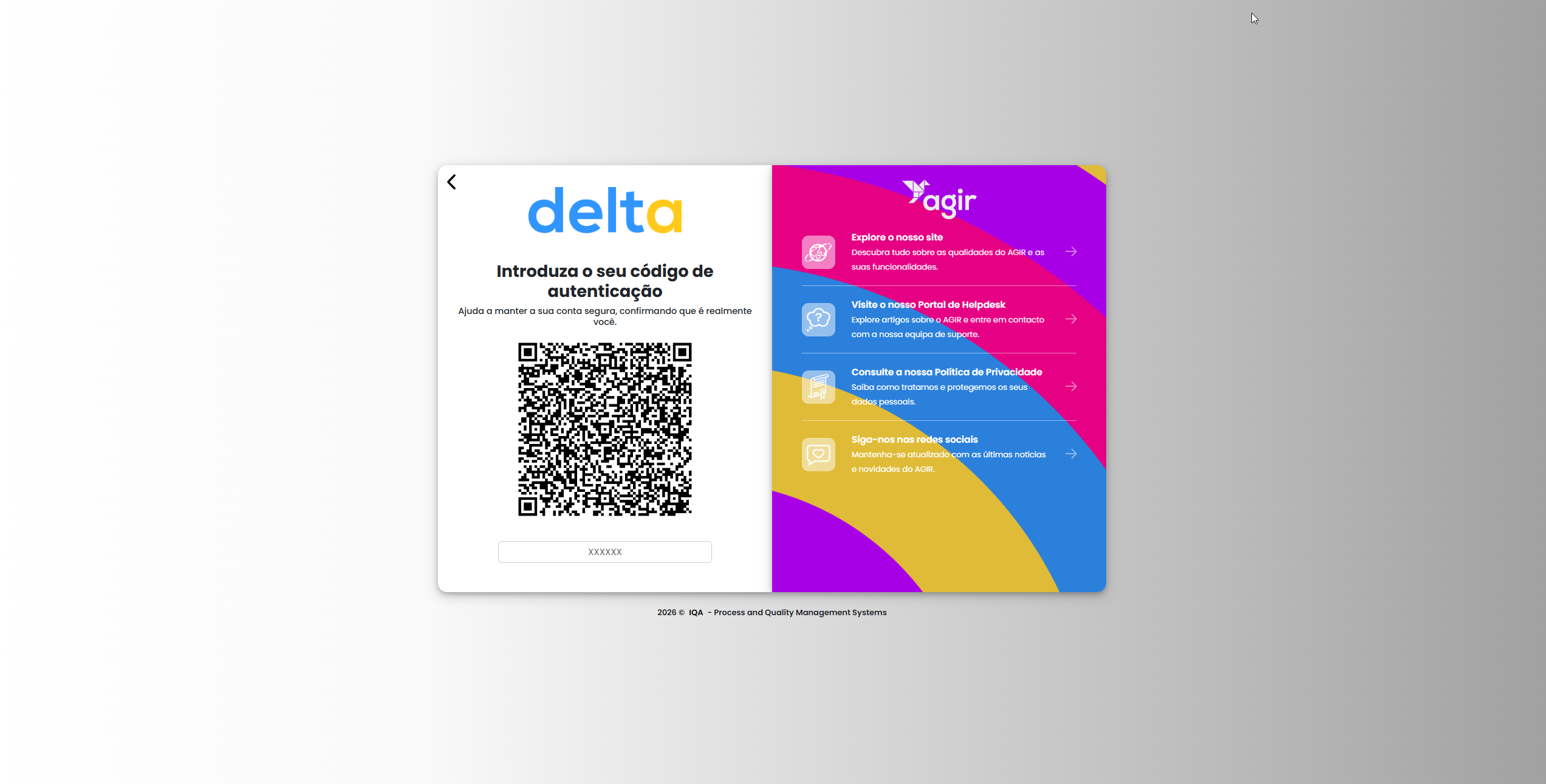
2. O utilizador deve ler esse QR Code utilizando uma aplicação autenticadora no telemóvel:
- Microsoft Authenticator (recomendado)
- Google Authenticator
- Outras aplicações compatíveis
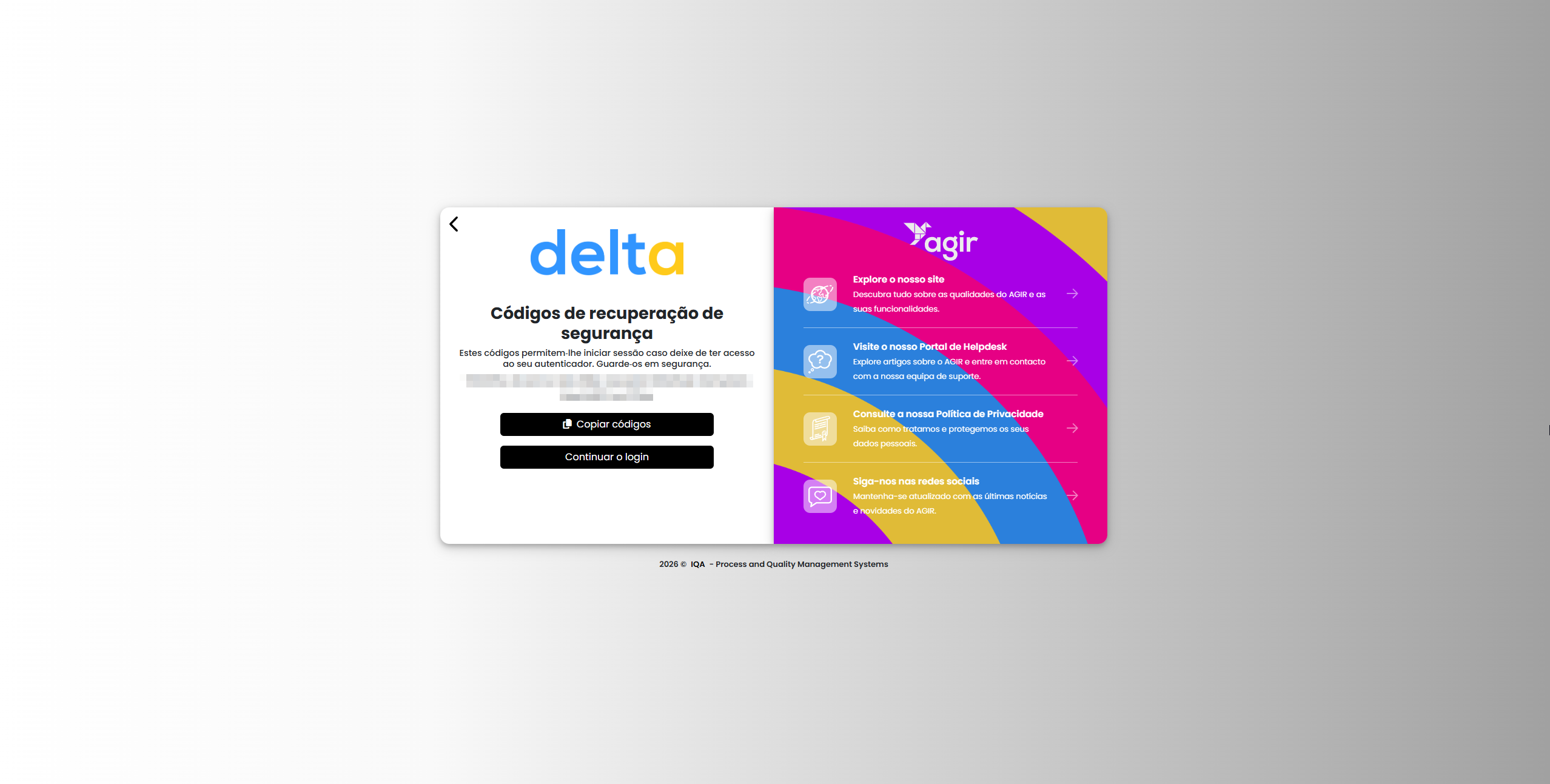
3. Após a primeira leitura, a aplicação passa a gerar códigos temporários. O AGIR apresentará também códigos de recuperação que deve guardar em segurança, caso perca acesso à aplicação de autenticação. Estes códigos só serão apresentados no ecrã neste momento de configuração do 2FA. Ao continuar o login, não terá mais acesso aos mesmos a não ser que os guarde.
Sessões seguintes
Após a configuração inicial:
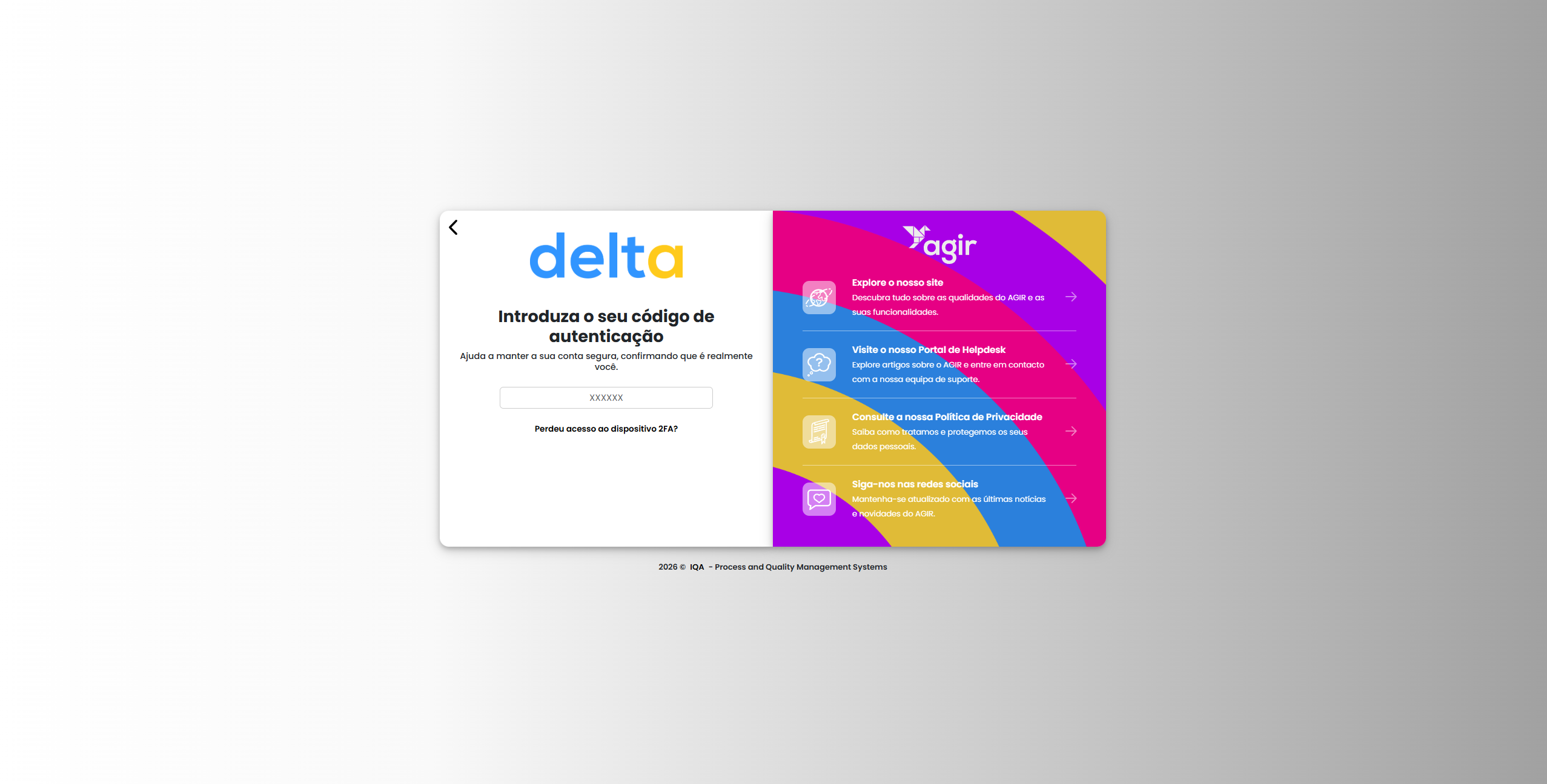
- Em cada novo login, o utilizador apenas terá de:
- Introduzir username e password
- Inserir o código gerado pelo autenticador
Resultado
Com o 2FA ativo:
- O acesso ao AGIR fica mais seguro
- É reduzido o risco de acessos indevidos
- Cada login passa a exigir validação adicional
Benefícios
- Maior segurança da informação
- Proteção contra acessos não autorizados
- Controlo reforçado sobre contas de utilizador
- Alinhamento com boas práticas de segurança
Notas importantes
- O utilizador deve guardar o acesso ao autenticador, pois será necessário em todos os logins
- A desativação pode ser feita a nível individual, caso necessário
Was this article helpful?
That’s Great!
Thank you for your feedback
Sorry! We couldn't be helpful
Thank you for your feedback
Feedback sent
We appreciate your effort and will try to fix the article