Introdução
O módulo de Pessoas / Colaboradores do AGIR permite centralizar toda a informação dos utilizadores num único local, integrando dados pessoais, documentos, permissões e histórico numa interface simples e organizada.
Este módulo facilita a gestão de Recursos Humanos, garantindo maior controlo, rastreabilidade e organização da informação.
Consulte este artigo para saber como ativar a nova página do utilizador.
1. Aceder ao perfil do colaborador
Ao aceder a um utilizador, é apresentado o seu perfil, com um resumo da sua informação.
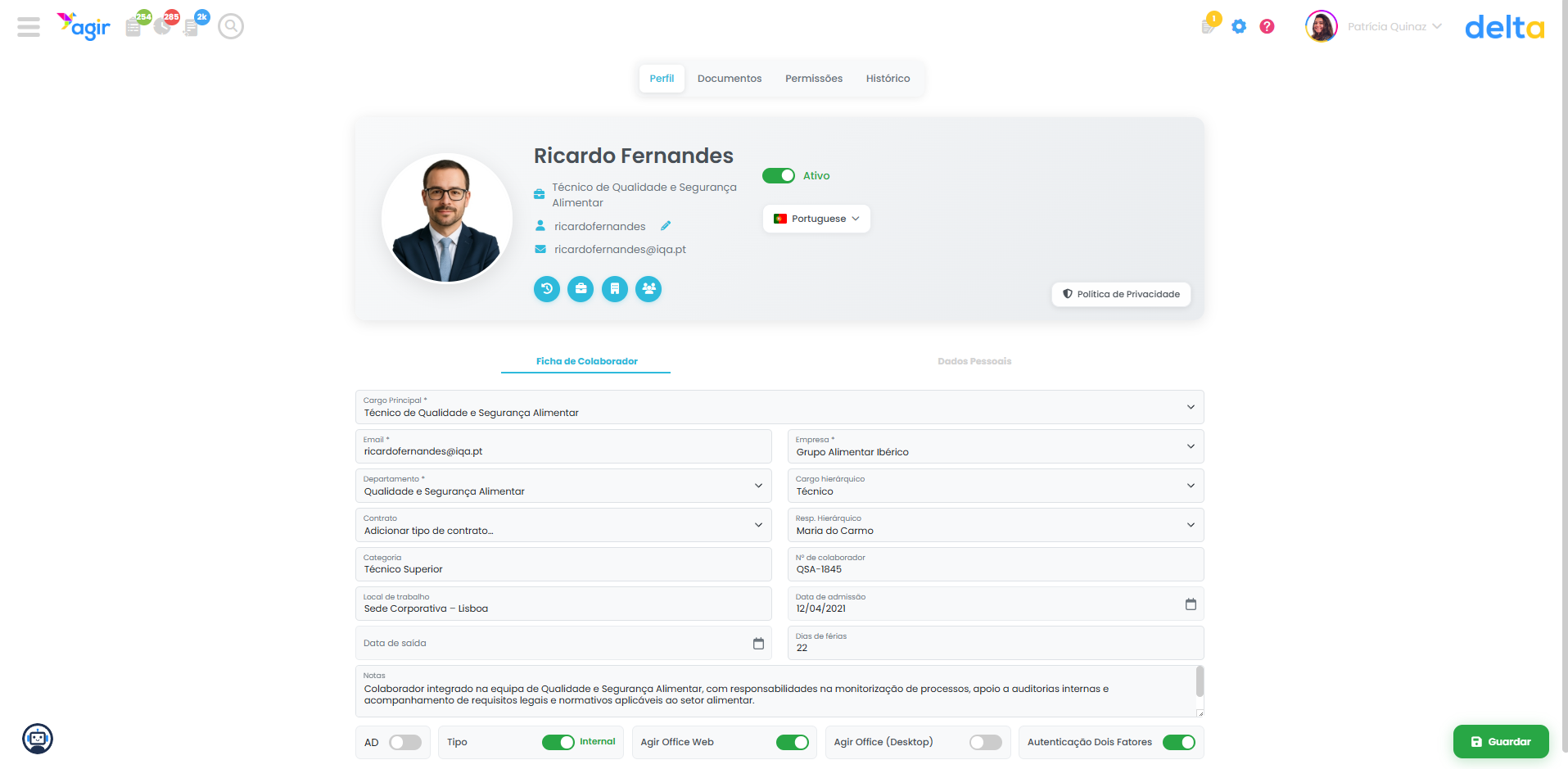
Nesta área pode consultar rapidamente:
- Nome
- Função
- Username
- Estado (ativo/inativo)
- Idioma
2. Separador Perfil
No separador Perfil encontra a ficha completa do colaborador.
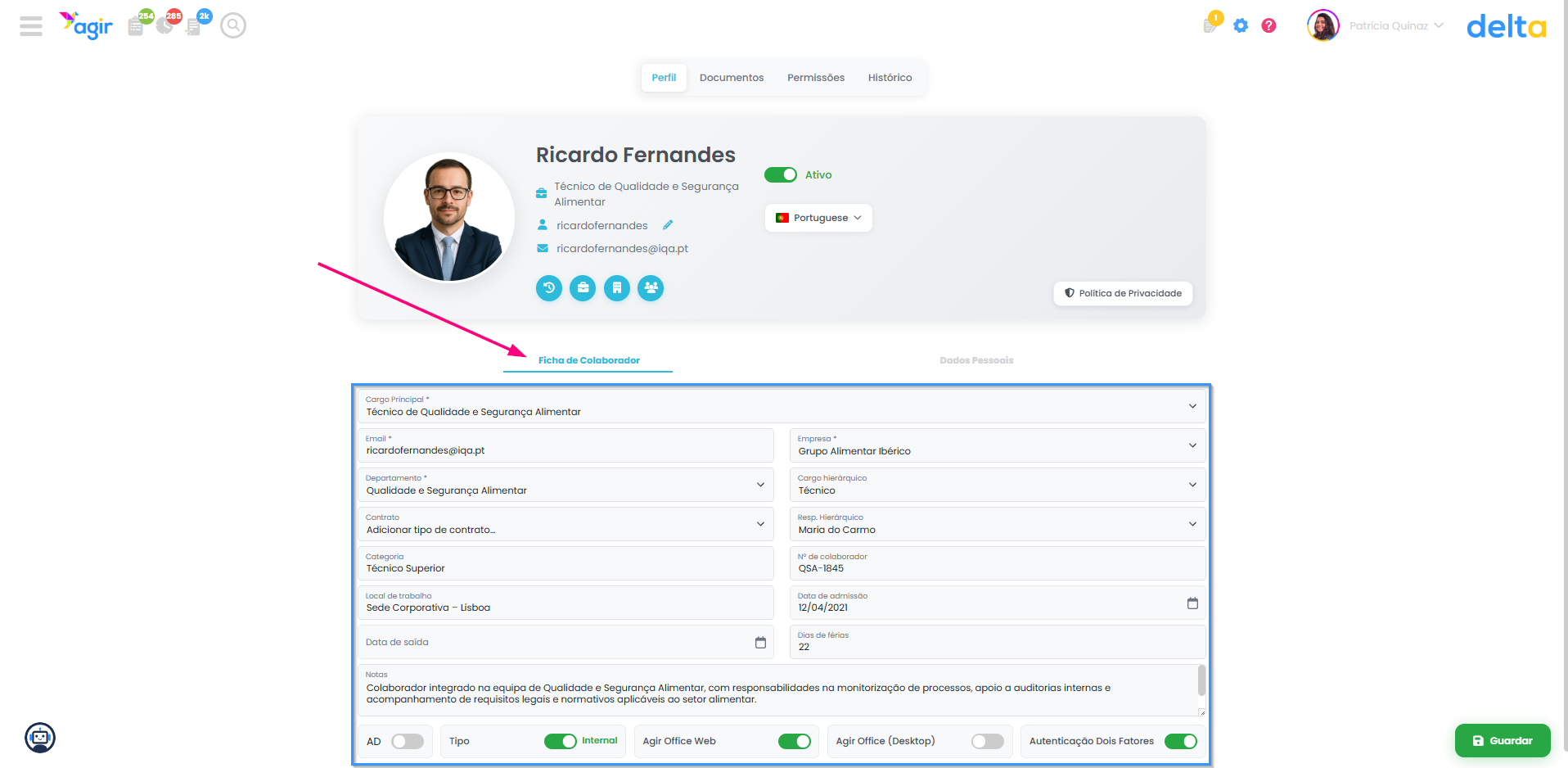
Informação disponível:
- Cargo principal
- Departamento
- Empresa
- Responsável hierárquico
- Tipo de contrato
- Local de trabalho
- Número de colaborador
- Data de admissão
- Dias de férias
- Notas
Configurações disponíveis:
- Tipo de utilizador (interno/externo)
- Ativação do AGIR Office Web
- Ativação de autenticação de dois fatores (2FA)
Esta secção garante a gestão centralizada dos dados do colaborador.
3. Secção Dados Pessoais
Dentro do separador Perfil, está disponível a subsecção de Dados Pessoais, com informação detalhada do colaborador.
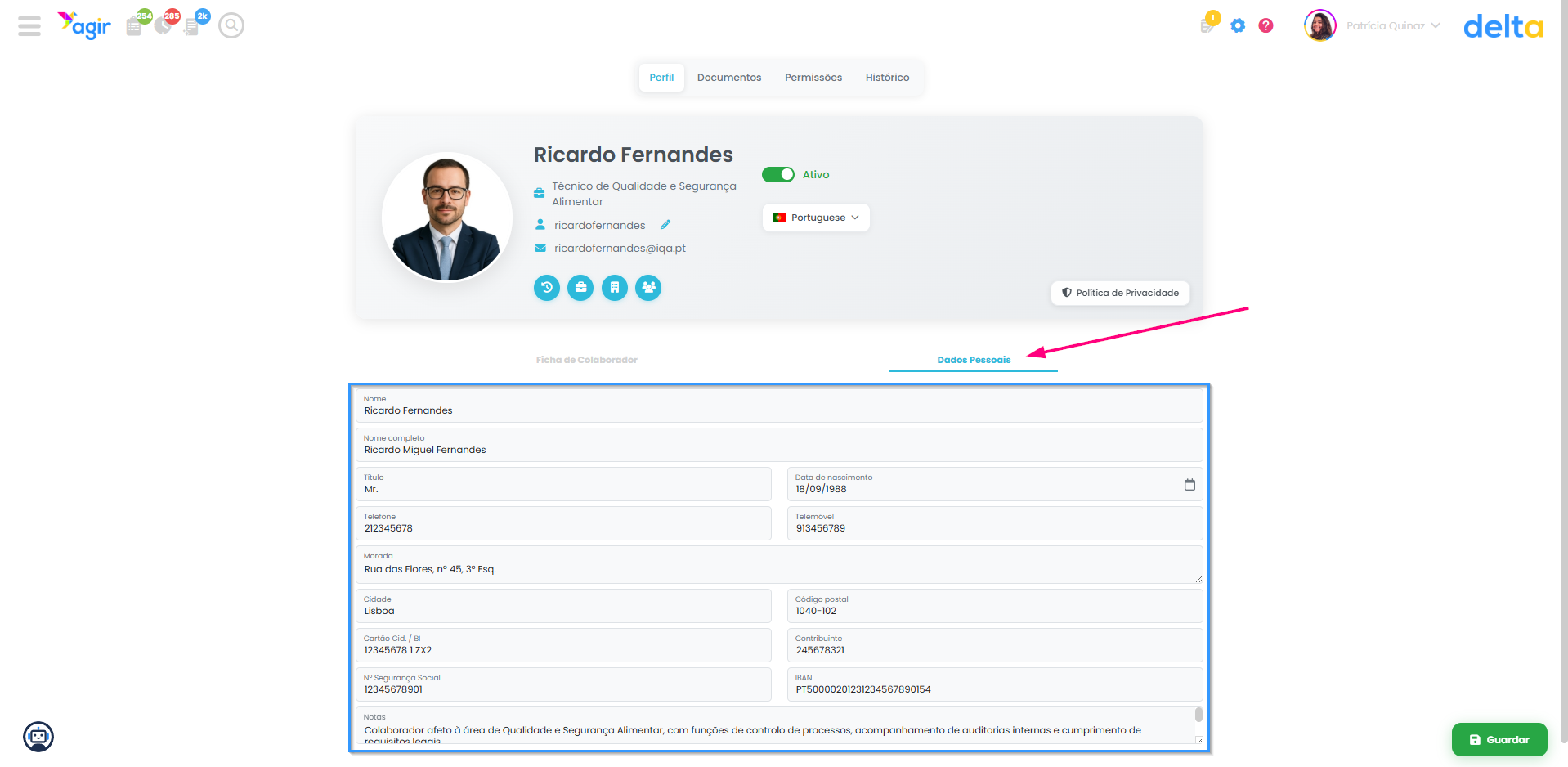
Informação disponível:
- Nome e nome completo
- Título
- Data de nascimento
- Telefone e telemóvel
- Morada
- Cidade e código postal
- Documento de identificação (Cartão de Cidadão / BI)
- Número de contribuinte
- Número de segurança social
- IBAN
- Notas
Esta secção permite consolidar toda a informação pessoal relevante para gestão administrativa e documental.
ATENÇÃO : O AGIR não necessita de dados pessoais. O único campo necessário neste menu será o Nome do Colaborador.
4. Separador Documentos
No separador Documentos, pode gerir toda a documentação associada ao colaborador.
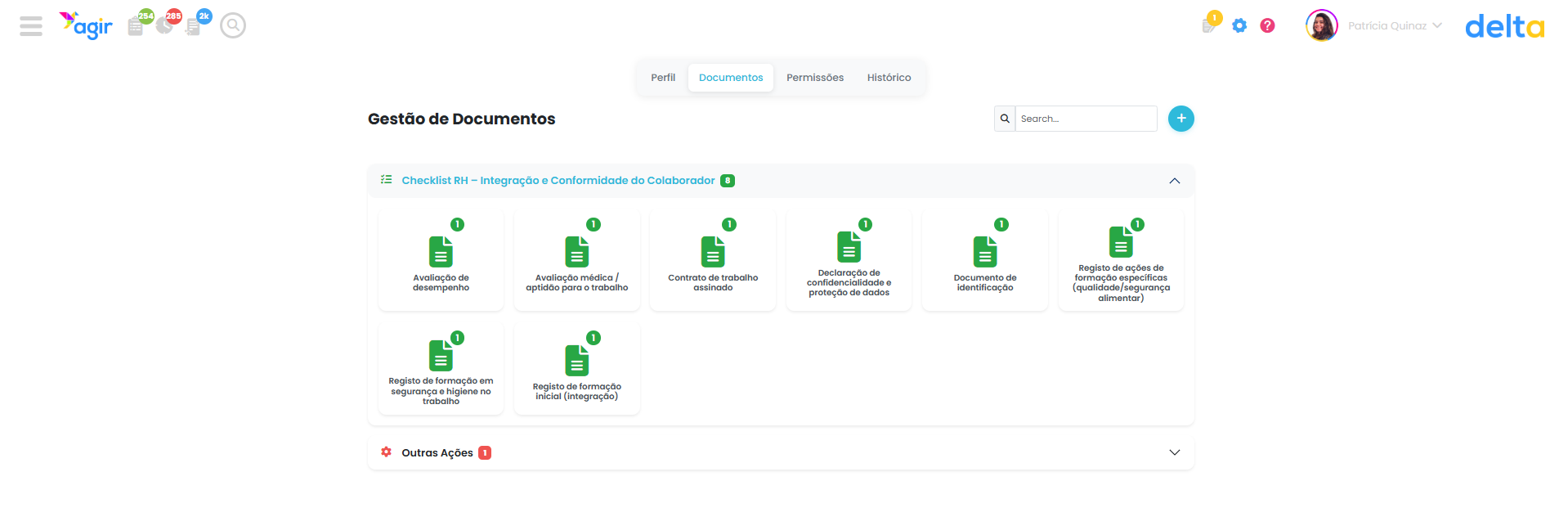
Funcionalidades principais:
- Consulta dos documentos do utilizador
- Criação de novos documentos e ações
Adicionar novos elementos
No canto superior direito encontra o botão , que permite adicionar novos elementos à gestão documental do colaborador.
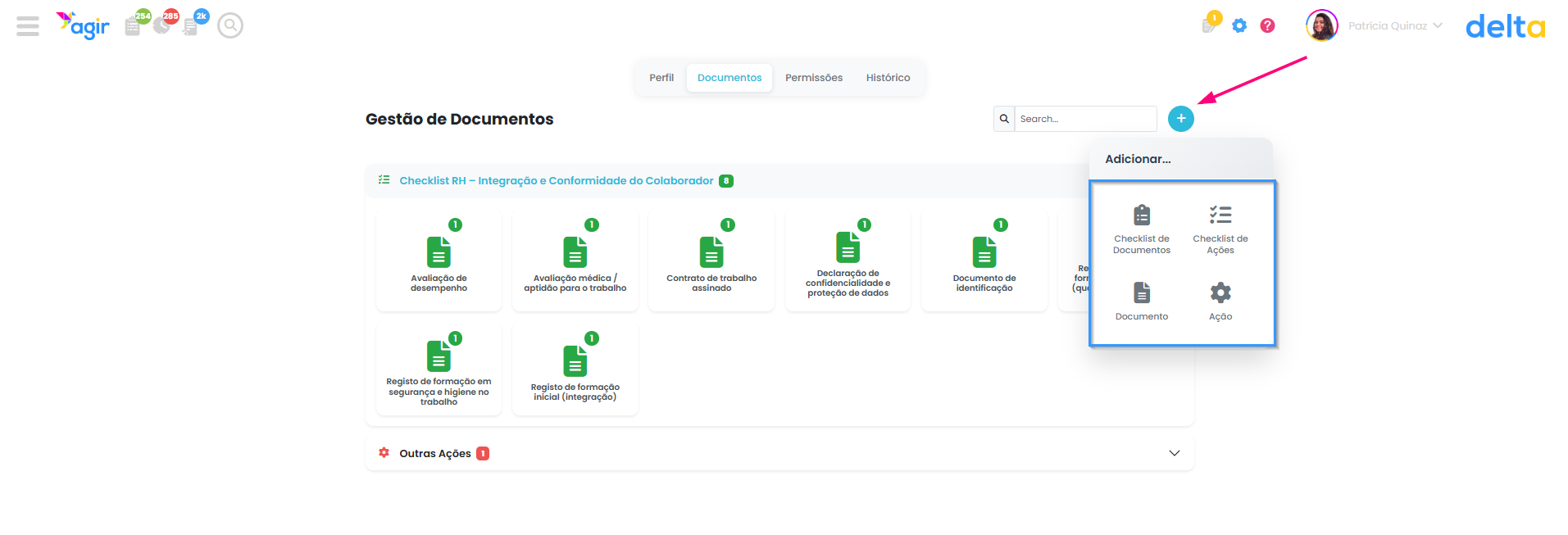
Menu de adição acessível pelo botão, permitindo criar novos documentos, ações ou checklists diretamente na ficha do colaborador.
Através deste menu pode adicionar:
Checklist de Documentos
Para estruturar conjuntos de documentos obrigatórios associados ao colaborador (ex: onboarding, certificações, conformidade).Checklist de Ações
Para definir tarefas ou processos a cumprir associados ao colaborador.Documento
Para carregar diretamente novos documentos.Ação
Para registar ações individuais relacionadas com o colaborador.
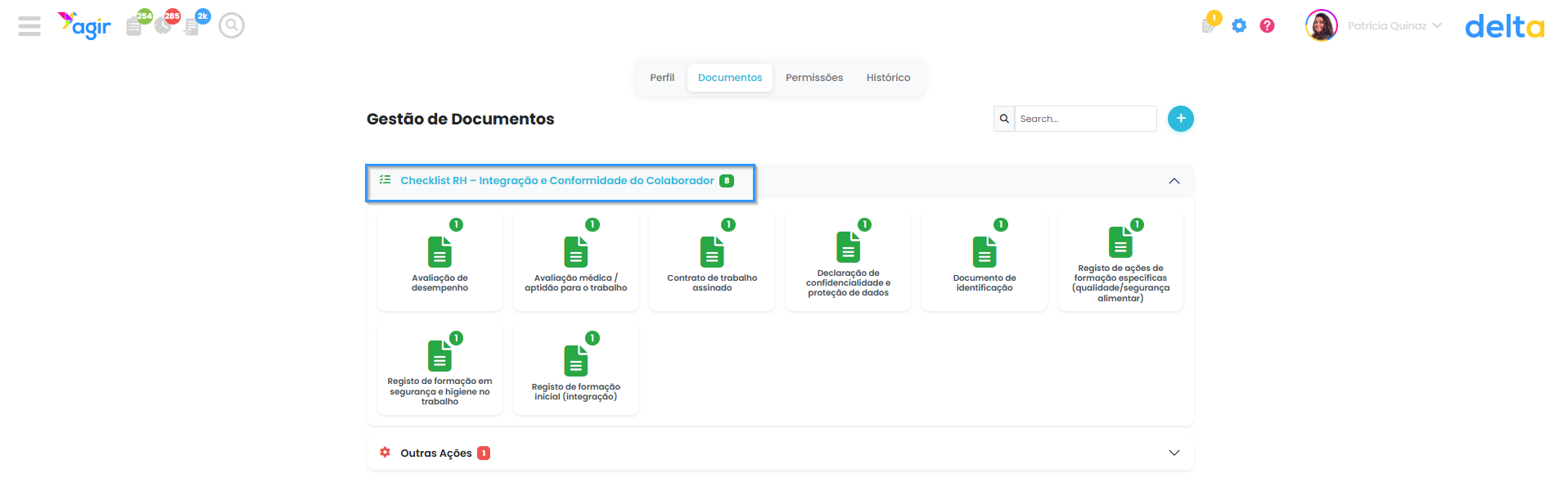
Estrutura por Checklist de RH
Os documentos podem ser organizados em checklists, como por exemplo uma checklist de Integração e Conformidade do Colaborador.
Consulte este artigo para saber como criar uma Checklist de documentos de Recursos Humanos.
5. Separador Permissões
No separador Permissões define o acesso do colaborador aos Workflows de Documentos e Processos do AGIR.
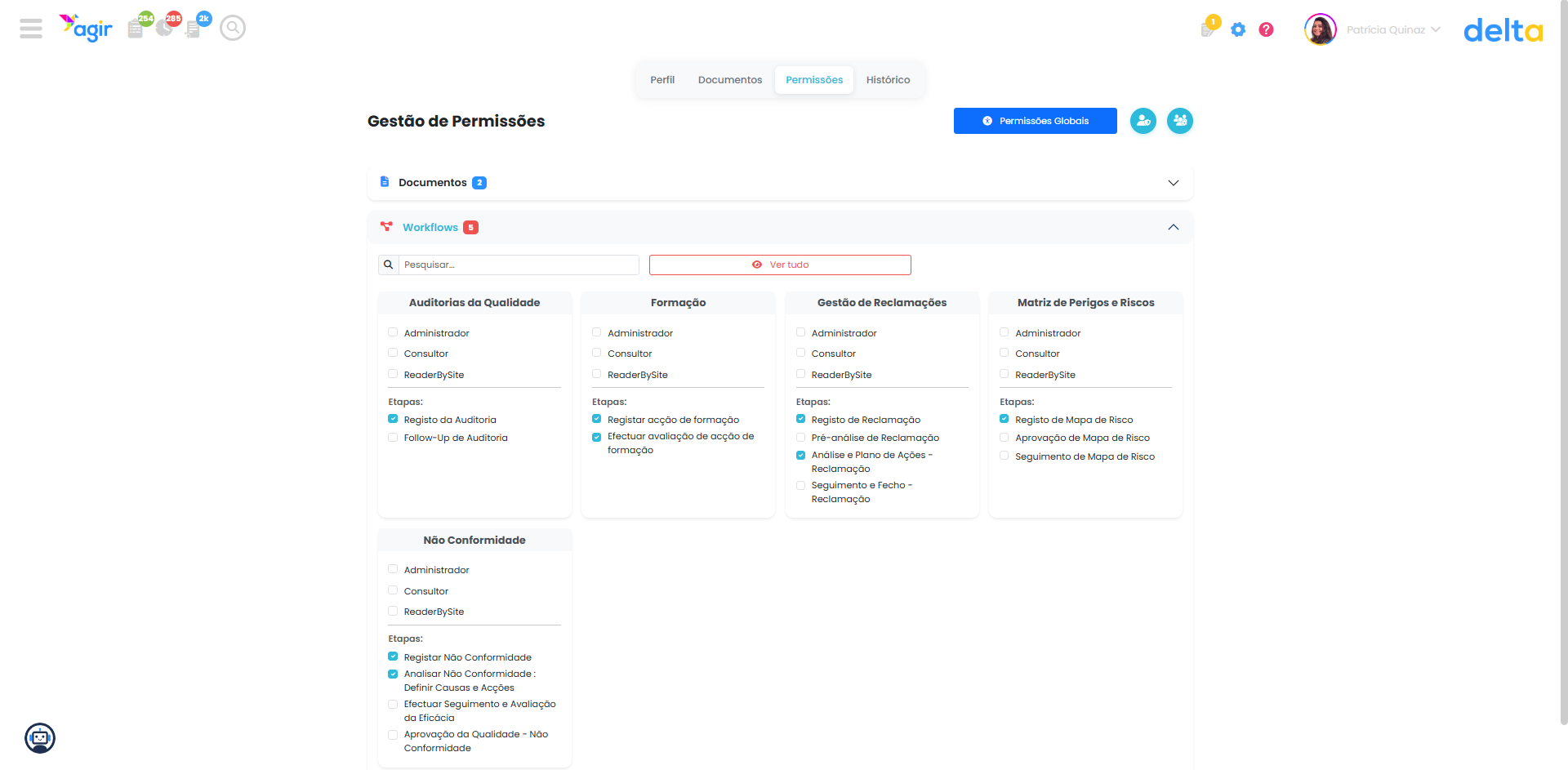
Pode configurar:
- Permissões globais no Workflow (Administrador e Consultor). Ver artigo.
- Permissões por etapa. Ver artigo.
- Permissões globais da aplicação (Administrador do AGIR, Gestor de Equipamentos e Gestor de Pessoas). Ver artigo.
Esta funcionalidade assegura que cada utilizador tem acesso adequado às suas funções.
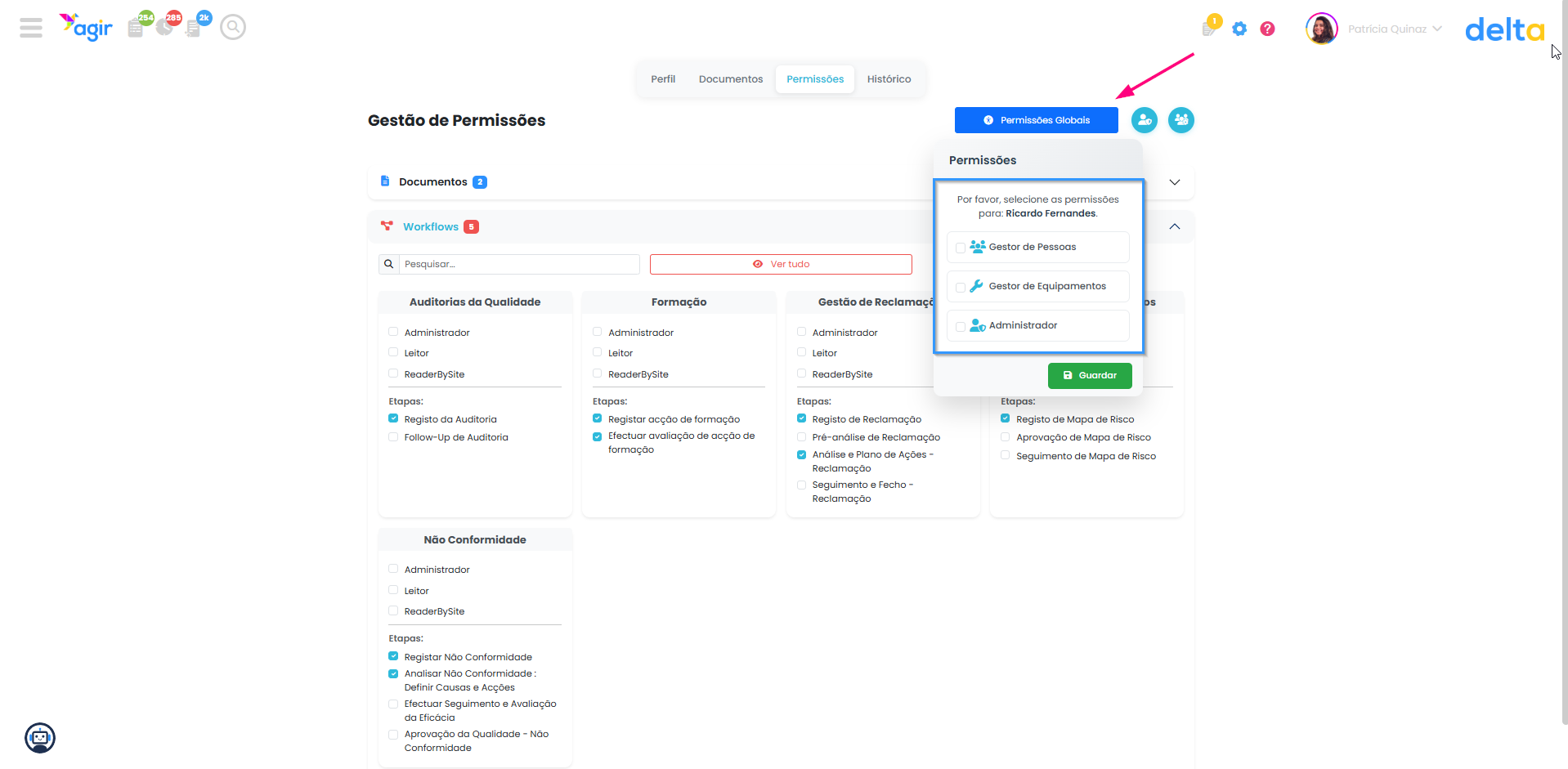
5.1 Clonagem de permissões
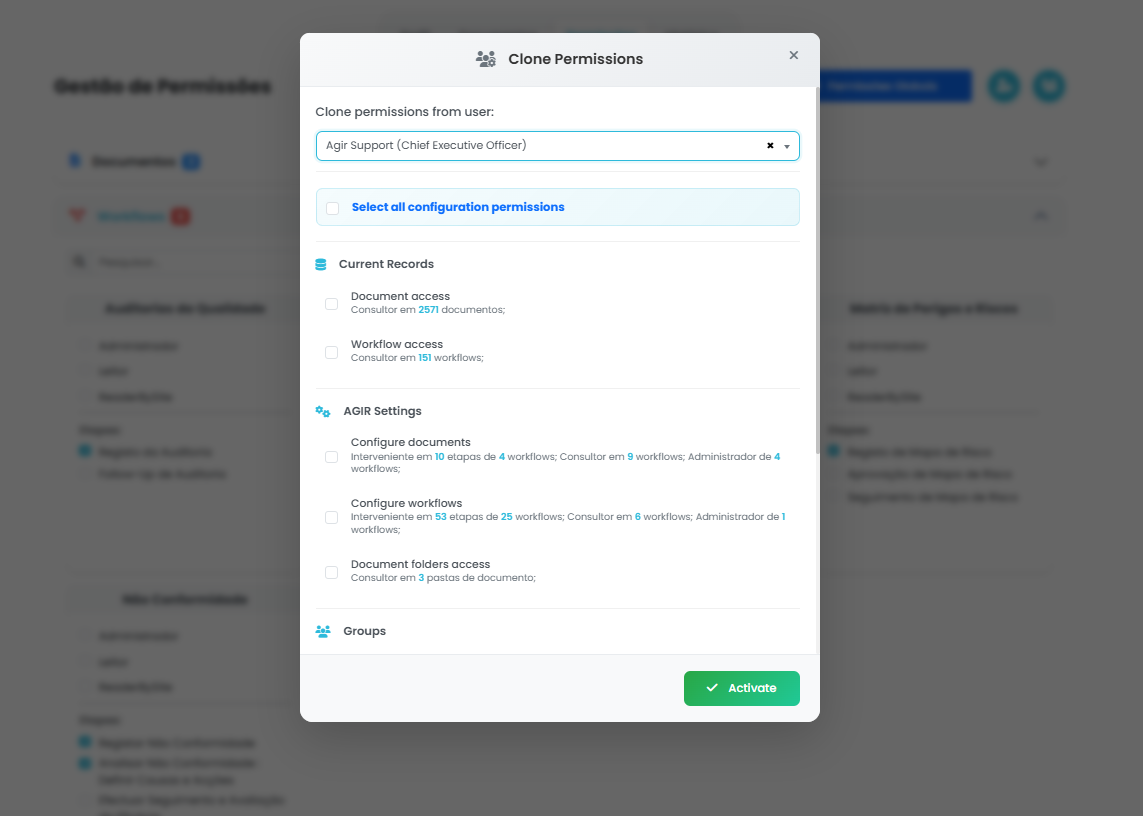
No separador Permissões, está disponível um botão que permite clonar permissões de outro utilizador.
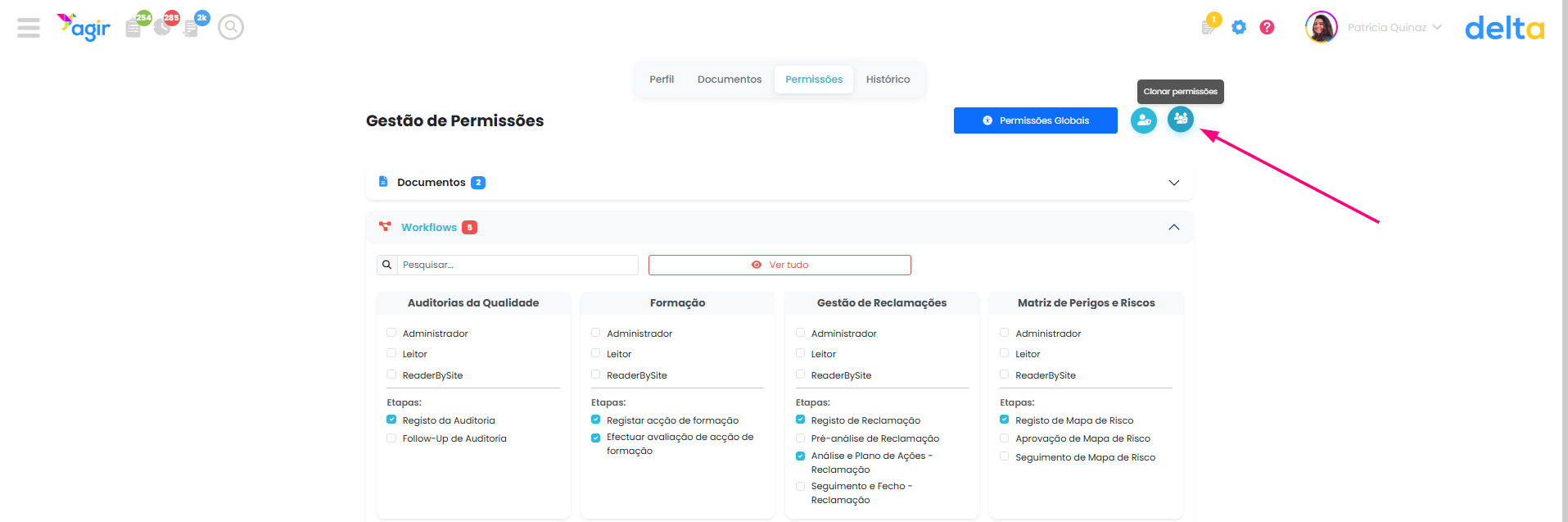
Ao clicar neste botão, pode selecionar um utilizador base e replicar as suas permissões, facilitando a configuração de novos utilizadores com funções semelhantes.
6. Separador Histórico
O separador Histórico permite consultar todas as alterações associadas ao colaborador.
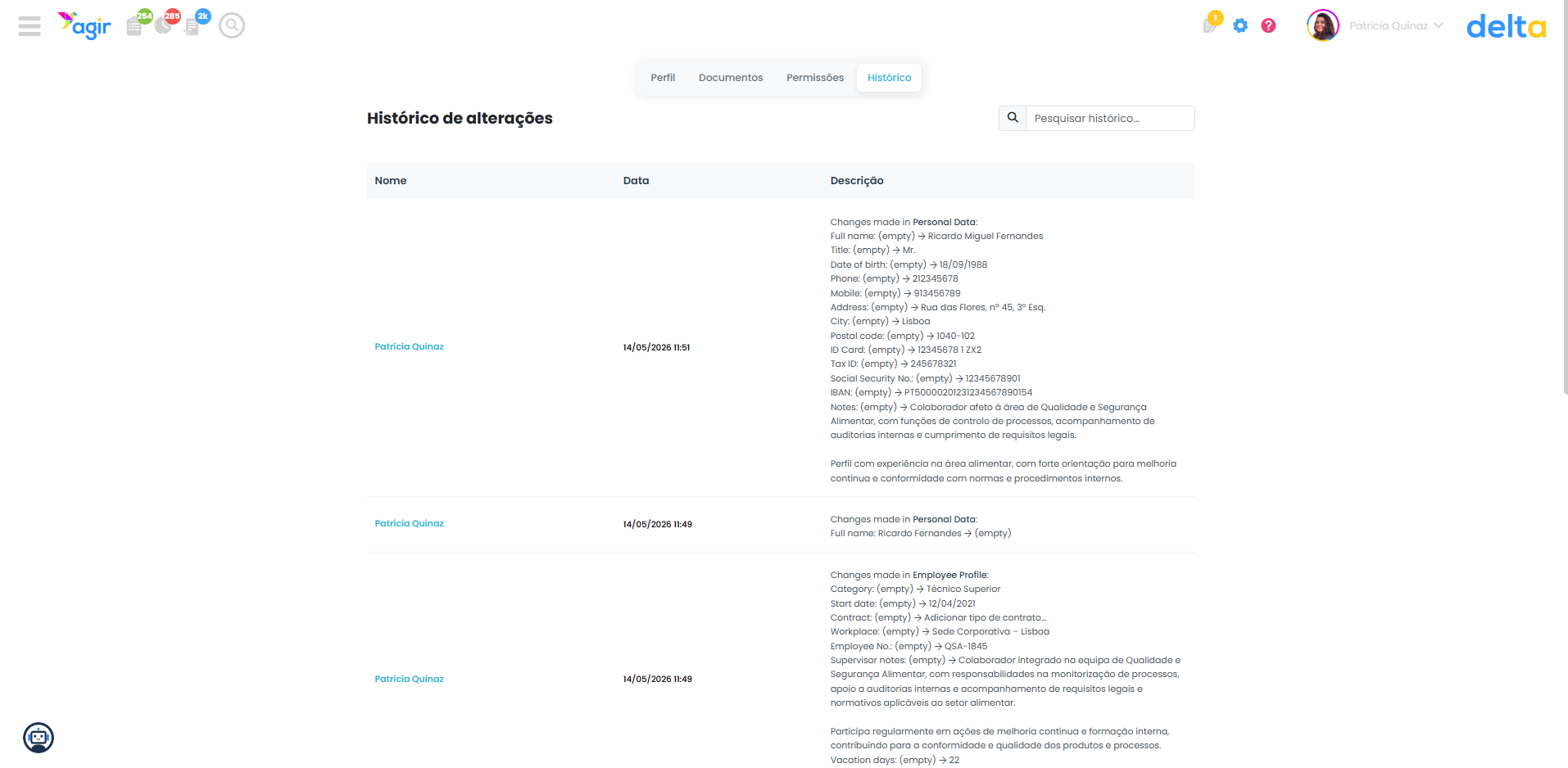
Informação disponível:
- Nome de quem realizou a ação
- Data e hora
- Descrição da alteração
Exemplos de registos:
- Alterações de dados
- Alteração de idioma
- Definição de permissões
- Alteração de password
- Ações automáticas do sistema
Esta secção garante total rastreabilidade e é fundamental para auditorias.
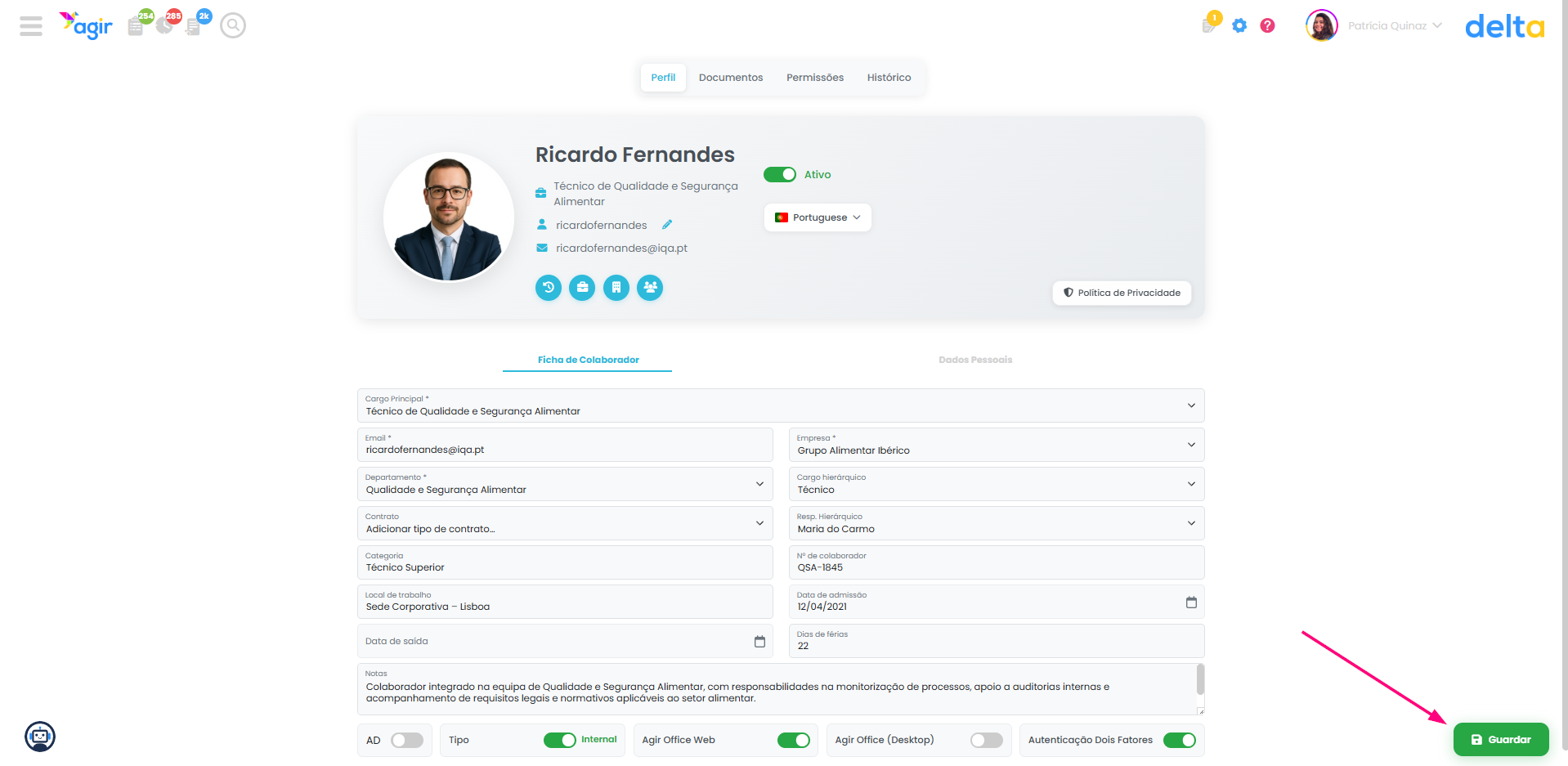
7. Guardar alterações
Após editar a informação do colaborador, deve guardar as alterações.
Boas práticas
- Manter os dados do colaborador atualizados
- Garantir a organização dos documentos
- Definir permissões conforme a função
- Utilizar o histórico para controlo
- Ativar o 2FA sempre que possível
Was this article helpful?
That’s Great!
Thank you for your feedback
Sorry! We couldn't be helpful
Thank you for your feedback
Feedback sent
We appreciate your effort and will try to fix the article