As organizações devem conhecer a legislação e regulamentação aplicáveis à sua realidade. Devem compilá-la, analisá-la, identificar os requisitos aplicáveis e, quando necessário, sujeitá-los a um processo de avaliação de conformidade legal.
Neste workflow vamos registar e contextualizar um documento, podendo ser um Diploma Legal, Regulamento, Norma, entre outros. Vamos caracterizar o documento, identificar os requisitos aplicáveis e, quando o diploma exigir avaliação regular, efetuar essa gestão no próprio registo.
DICA Este tutorial explica o funcionamento deste workflow na sua versão simplificada. É possível personalizar o processo, acrescentando ou eliminando etapas, campos ou regras, de acordo com a realidade de cada organização.
Se este workflow já se encontra implementado no seu AGIR, preste atenção ao tutorial seguinte para saber como pode utilizá-lo.
Criar um novo registo no workflow
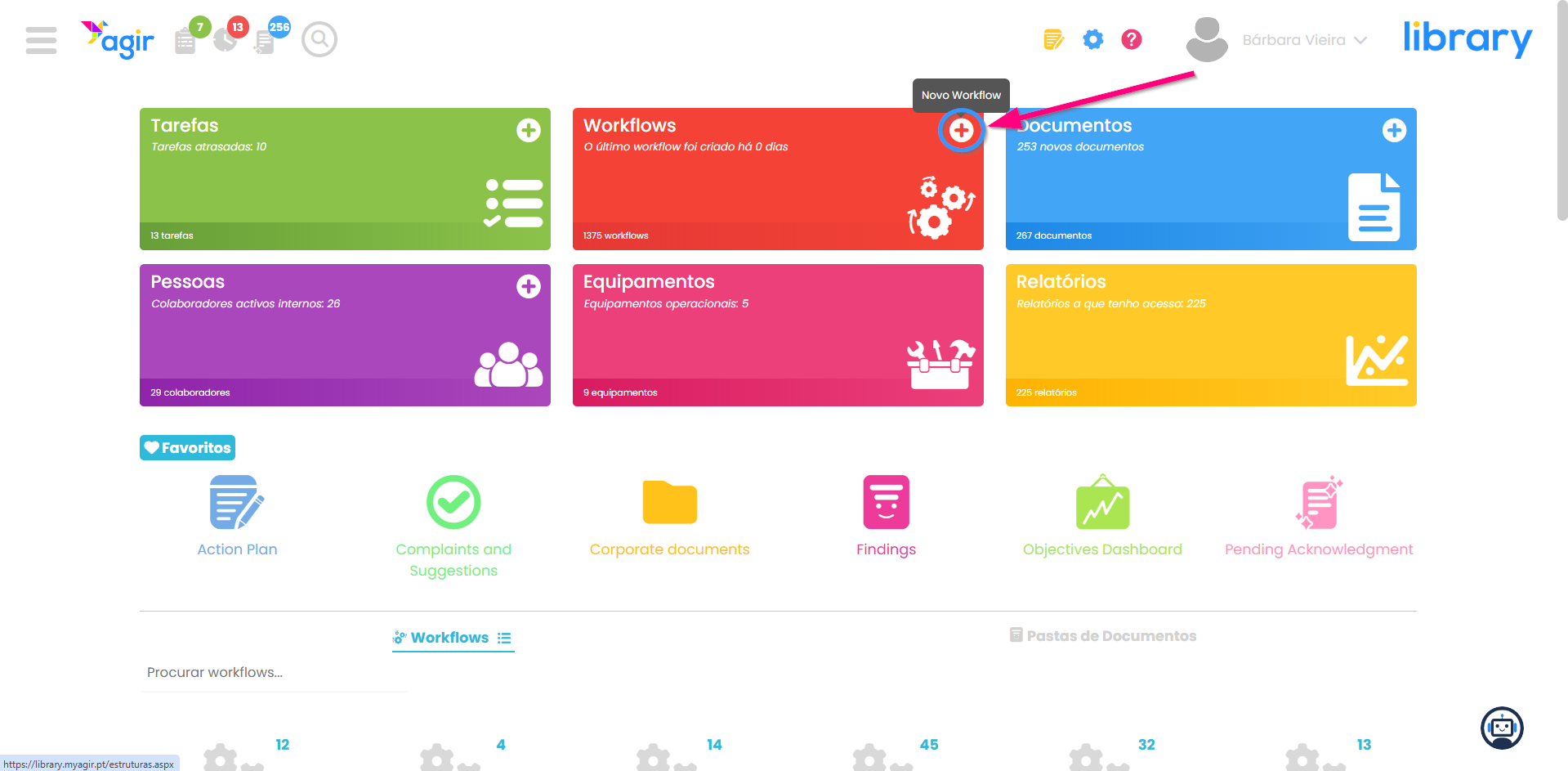
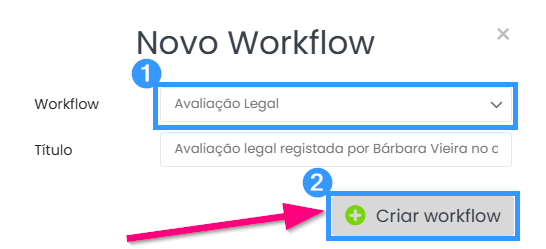
Primeiro, vamos criar um registo no workflow. Para isso, vá à Dashboard do AGIR, clique no + presente no Módulo de Workflows e escolha o workflow que pretende criar. Clique em Criar Workflow.
PERMISSÕES Se o workflow não aparecer na lista, então é possível que não tenha permissões para criar registos neste workflow. Caso pretenda obter permissões para criar registos neste workflow, contacte um Administrador do AGIR.
Caso seja Administrador e queira configurar permissões, consulte este artigo: Configurar permissões de workflows [documentos/processos] - Etapas de workflows, administradores e consultor
Este workflow possui apenas uma etapa de Registo e está organizado nos seguintes separadores:
1. Diploma
2. Requisitos
3. Notas
O separador Requisitos só fica visível quando o utilizador indica que pretende discriminar o diploma por requisitos.
1. Diploma
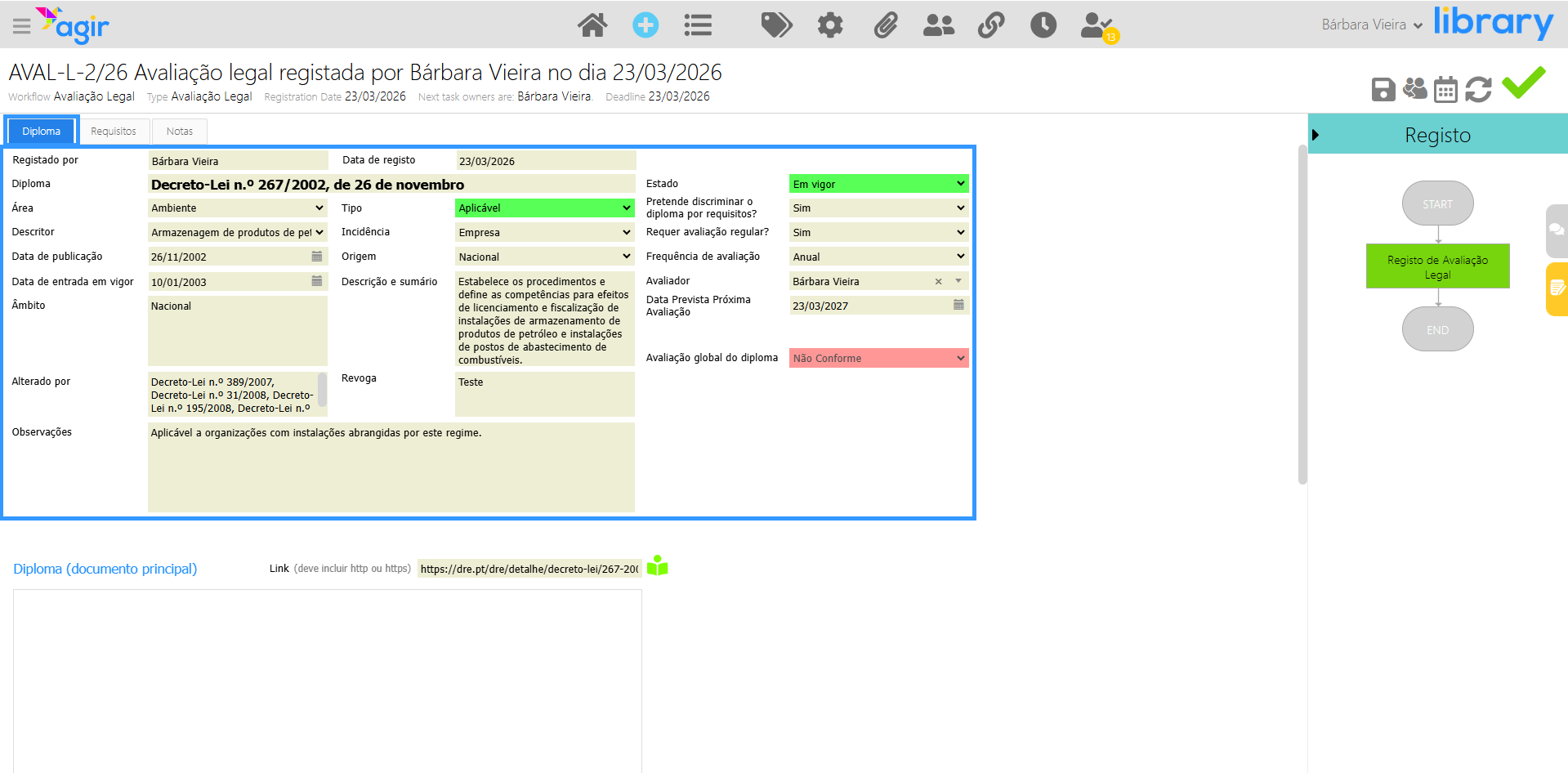
Neste separador, o objetivo é registar e contextualizar o documento.
Na primeira parte do formulário, fazemos a caracterização do diploma, identificando o nome, a área a que se aplica, o descritor, o tipo, a incidência, a origem da legislação, o estado, as datas relevantes, a descrição e o âmbito, bem como observações adicionais ou outra informação complementar que se revele necessária.
Tipo
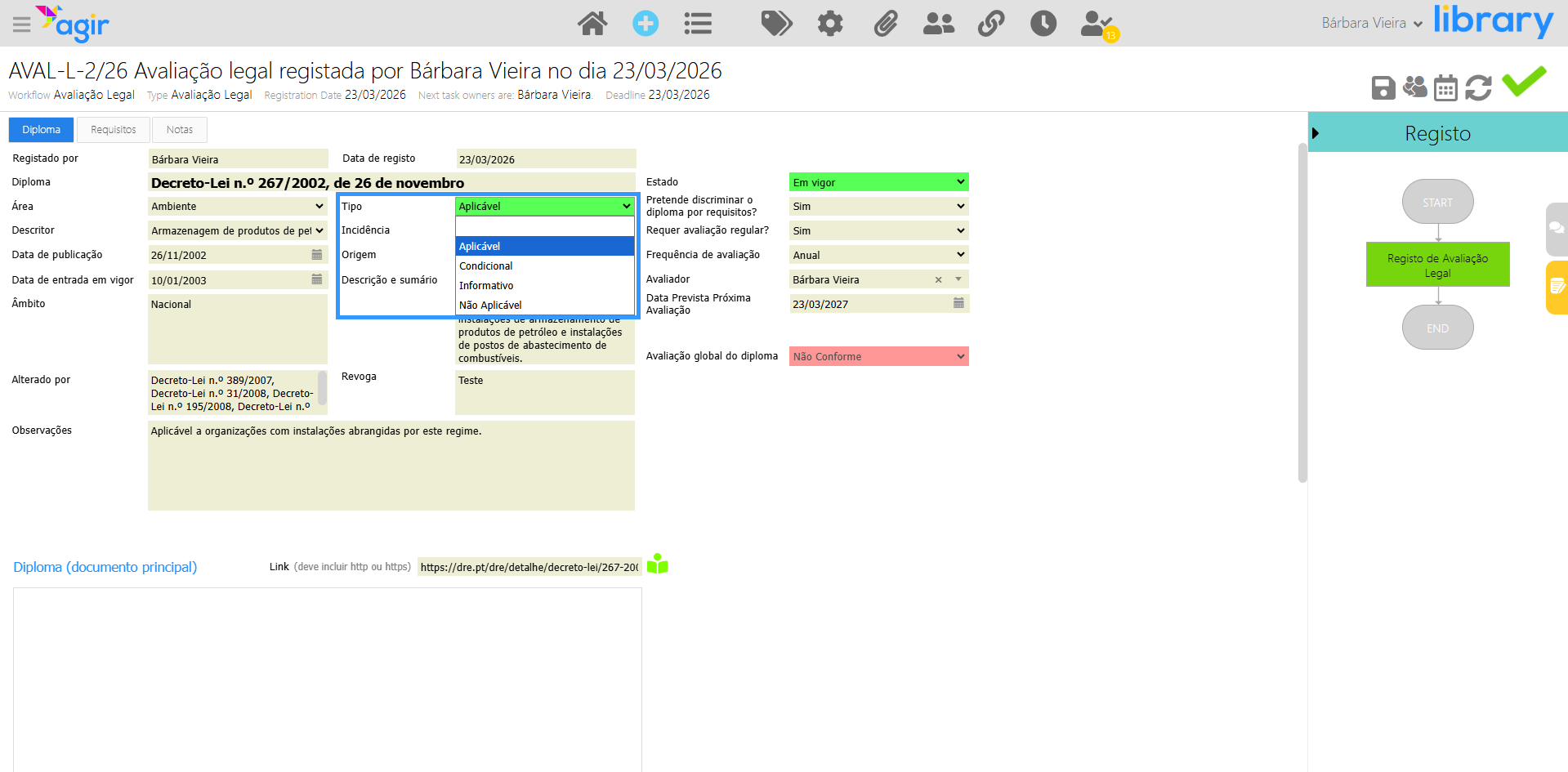
O campo Tipo disponibiliza as opções Aplicável, Condicional, Informativo e Não Aplicável.
NOTA Caso a opção selecionada seja Informativo ou Não Aplicável, o sistema assume automaticamente que o diploma não requer avaliação regular. Nessa situação, o campo Requer avaliação regular? fica definido como Não e não pode ser alterado, deixando também de estar disponíveis os campos associados à avaliação periódica do diploma.
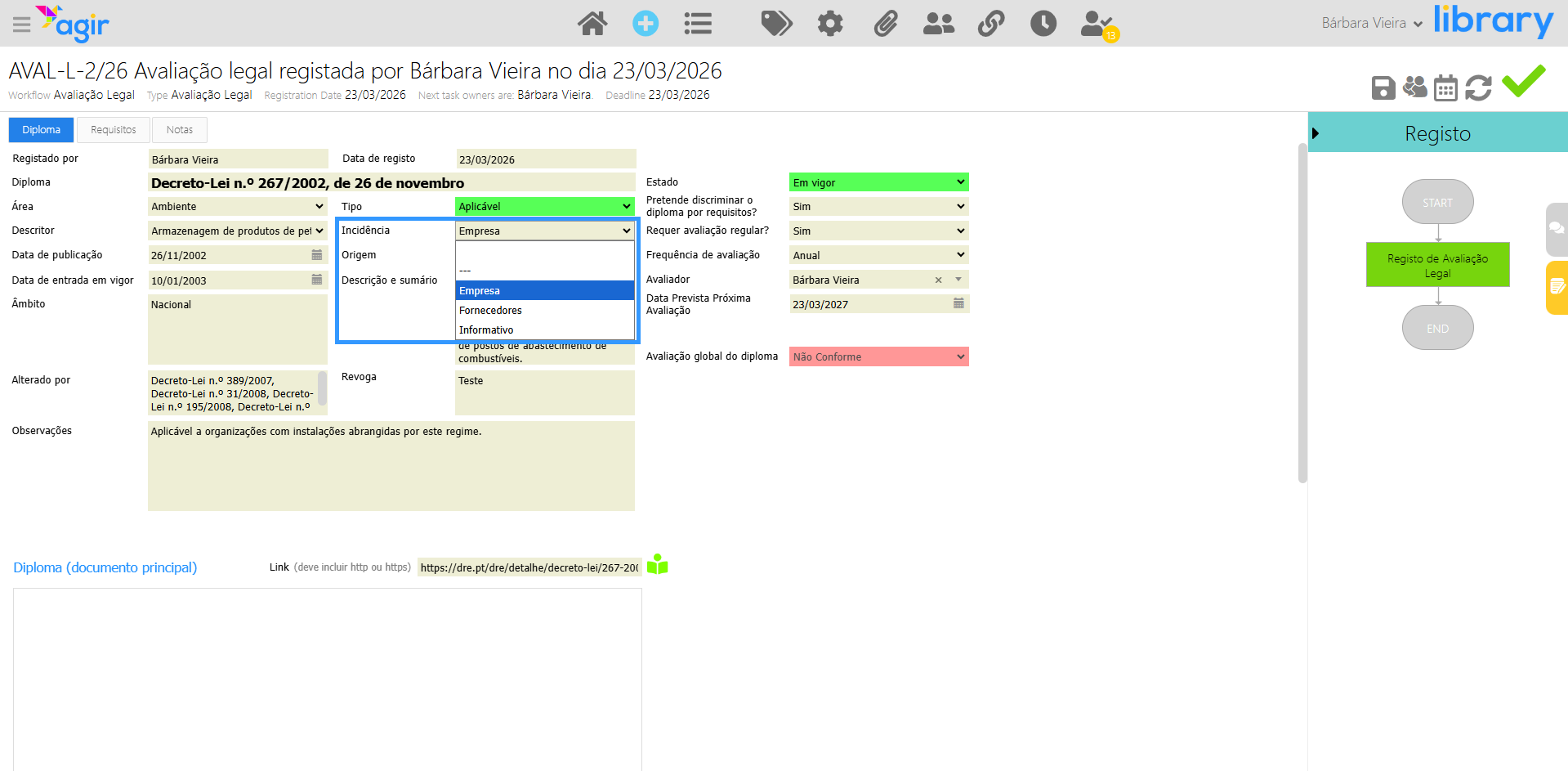
Incidência
O campo Incidência permite identificar onde o documento se aplica. As opções disponíveis neste campo podem ser ajustadas de acordo com a realidade de cada organização.
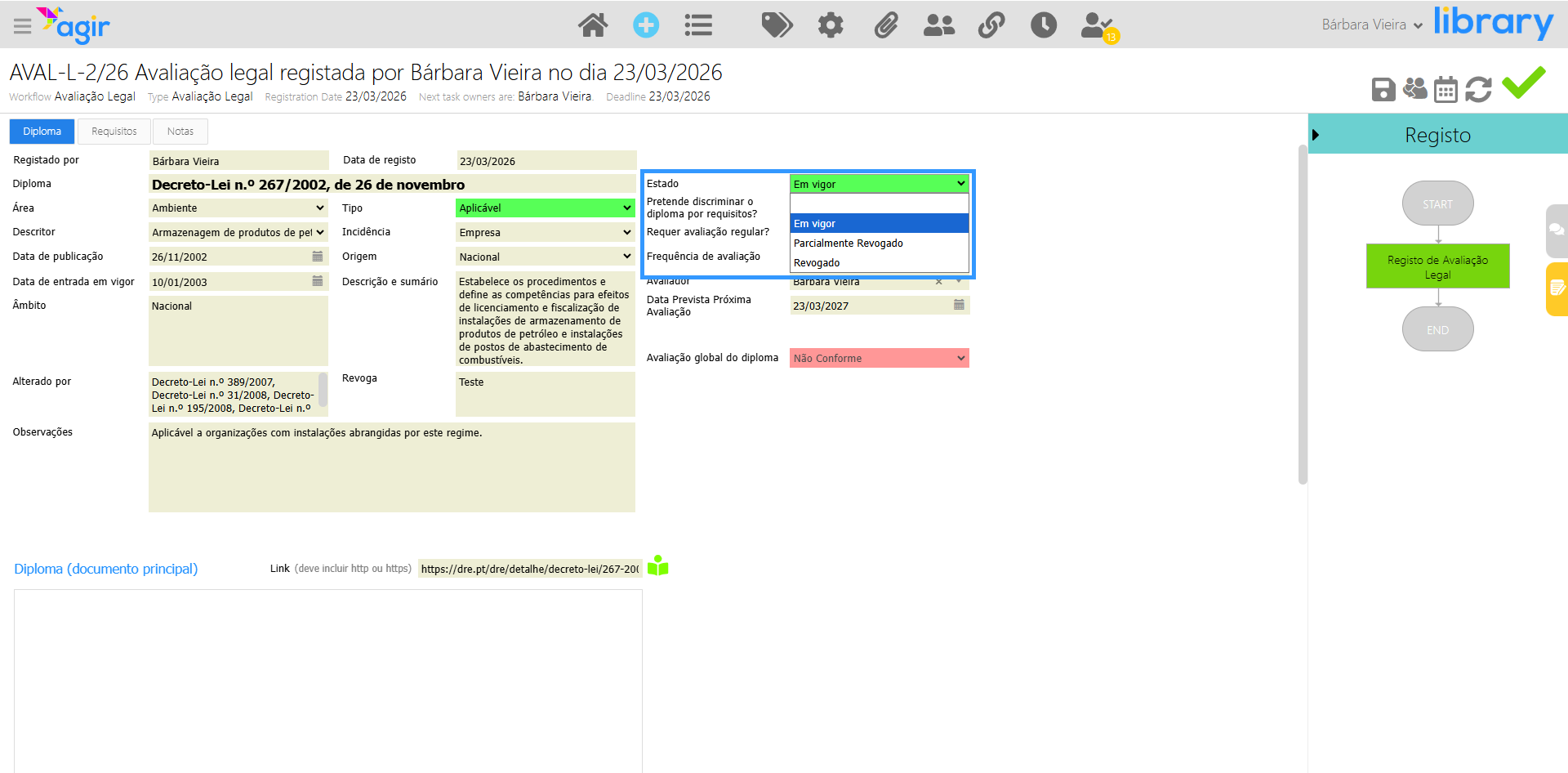
Estado
O campo Estado permite identificar se o documento se encontra Em vigor, Parcialmente Revogado ou Revogado.
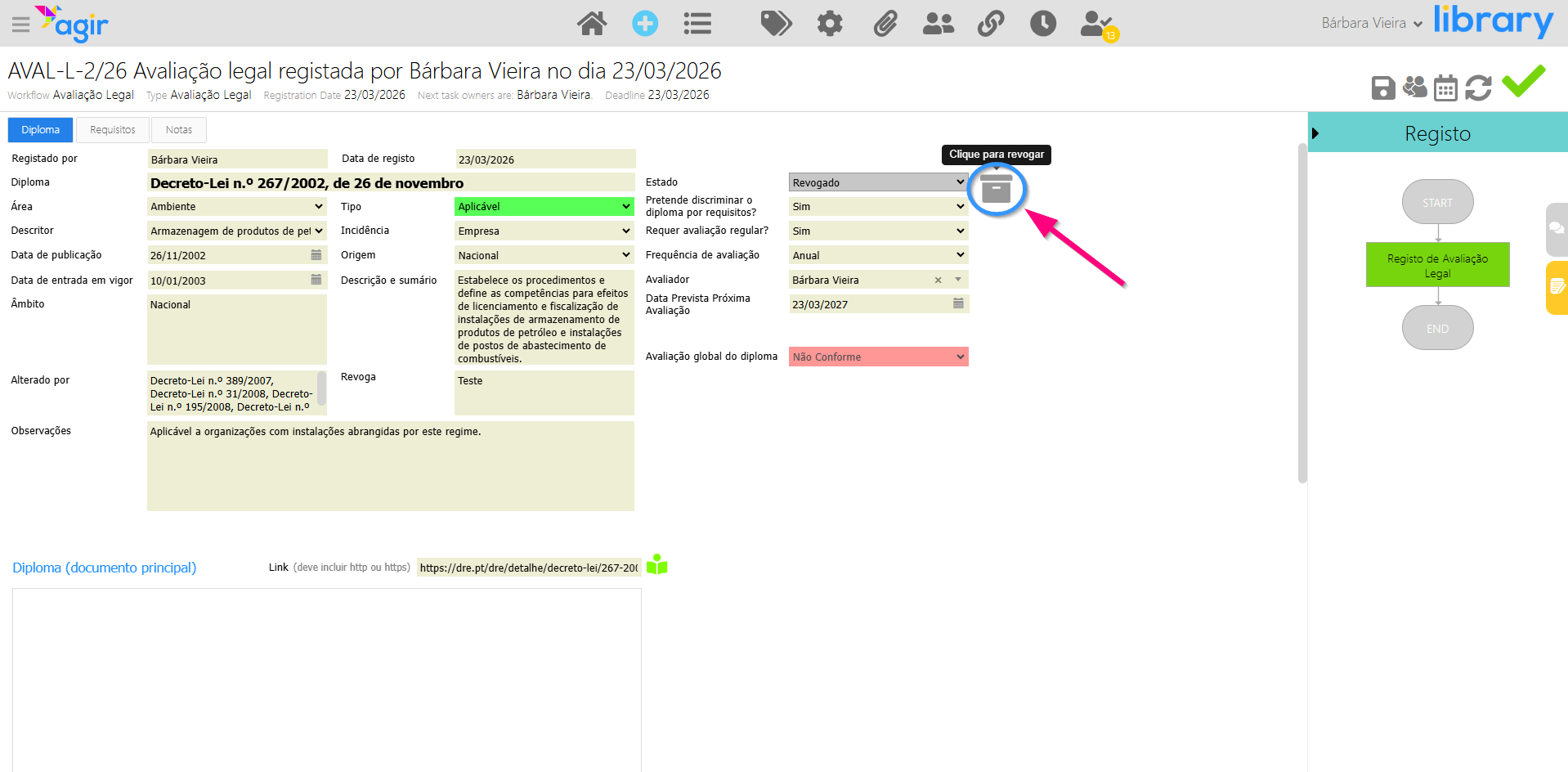
NOTA Se for selecionada a opção Revogado, o AGIR dá-nos a possibilidade de mover o documento para o estado Revogado.
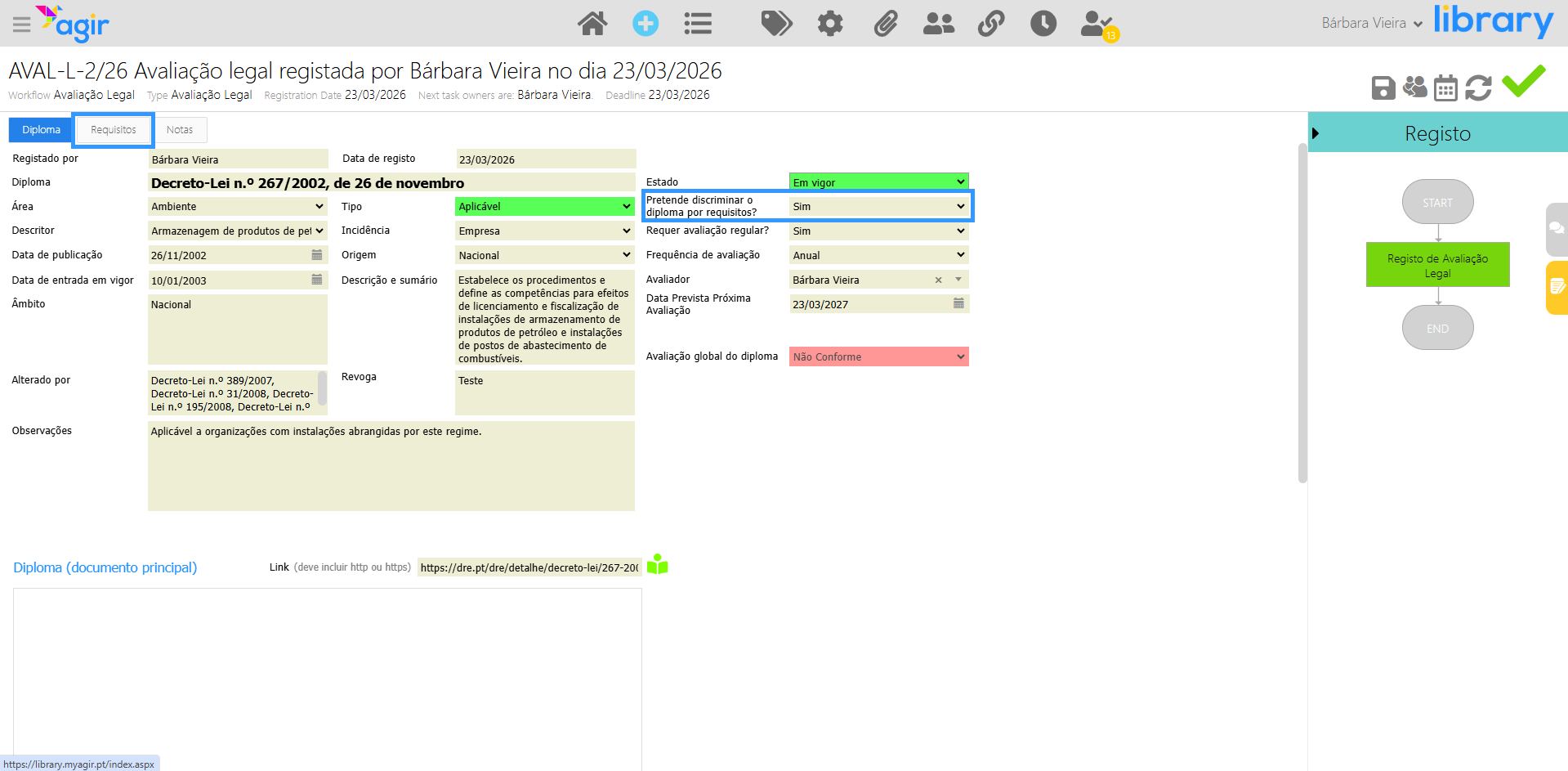
Pretende discriminar o diploma por requisitos?
O campo Pretende discriminar o diploma por requisitos? permite indicar ao sistema se o documento será tratado apenas ao nível global ou se os respetivos requisitos serão discriminados individualmente.
Quando esta opção estiver definida como Sim, fica disponível o separador Requisitos, onde poderão ser registados os requisitos aplicáveis ao diploma. Quando esta opção estiver definida como Não, o diploma é tratado apenas de forma global, sem discriminação por requisito.
NOTA Sempre que a opção Pretende discriminar o diploma por requisitos? estiver definida como Sim, deve existir pelo menos uma linha registada na tabela do separador Requisitos.
Requer avaliação regular?
O campo Requer avaliação regular? permite informar o sistema de que este documento exige avaliação periódica.
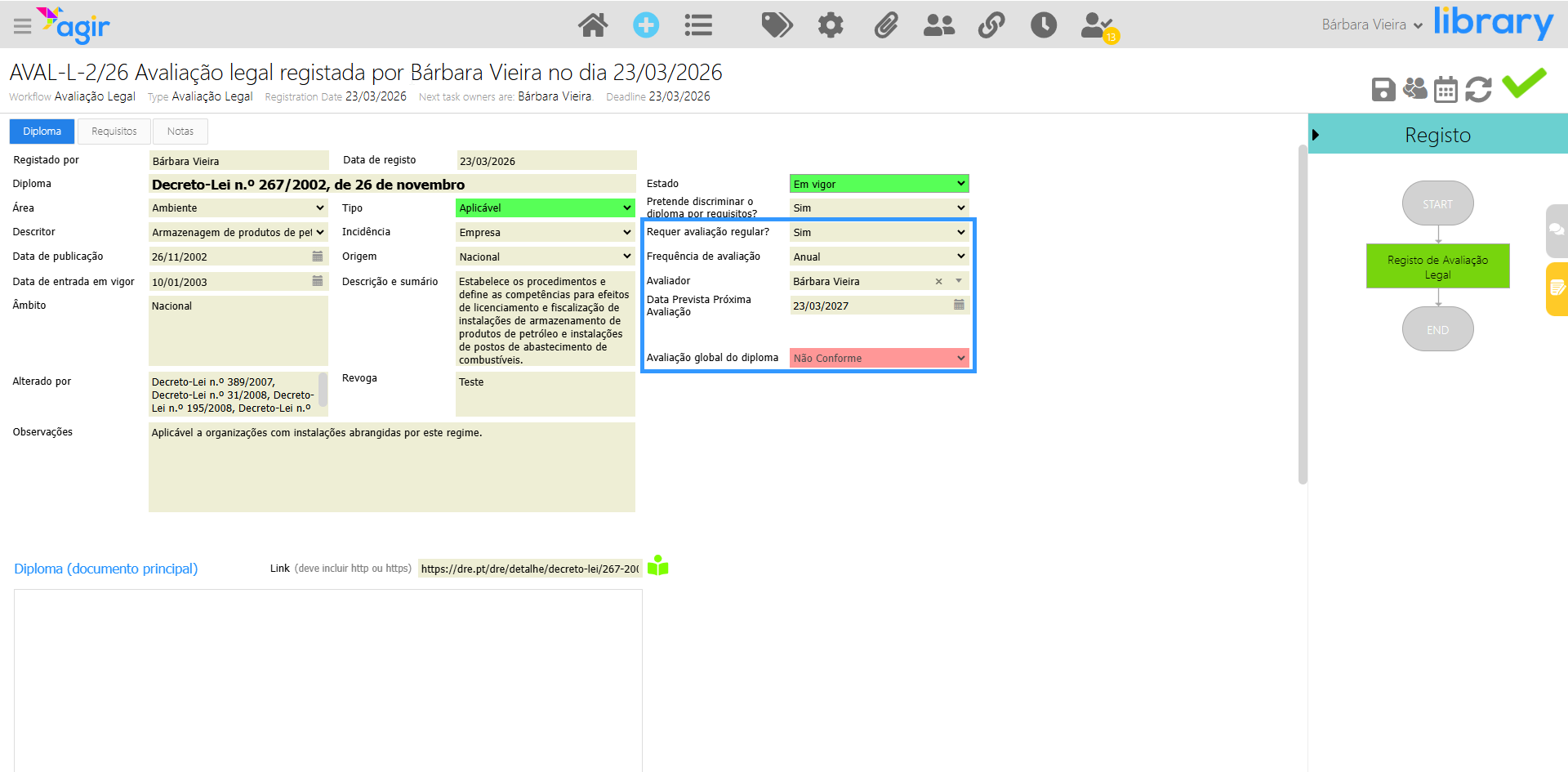
Quando esta opção estiver definida como Sim, ficam disponíveis os campos Frequência da avaliação, Avaliador, Data Prevista Próxima Avaliação e Avaliação global do diploma.
No campo Frequência da avaliação, definimos a periodicidade da avaliação, podendo esta ser Semestral ou Anual. A Data Prevista Próxima Avaliação é preenchida automaticamente de acordo com a frequência selecionada, podendo depois ser ajustada, se necessário.
Avaliação global do diploma
O campo Avaliação global do diploma apresenta o resultado final da avaliação do documento e só fica disponível quando a opção Requer avaliação regular? está definida como Sim.
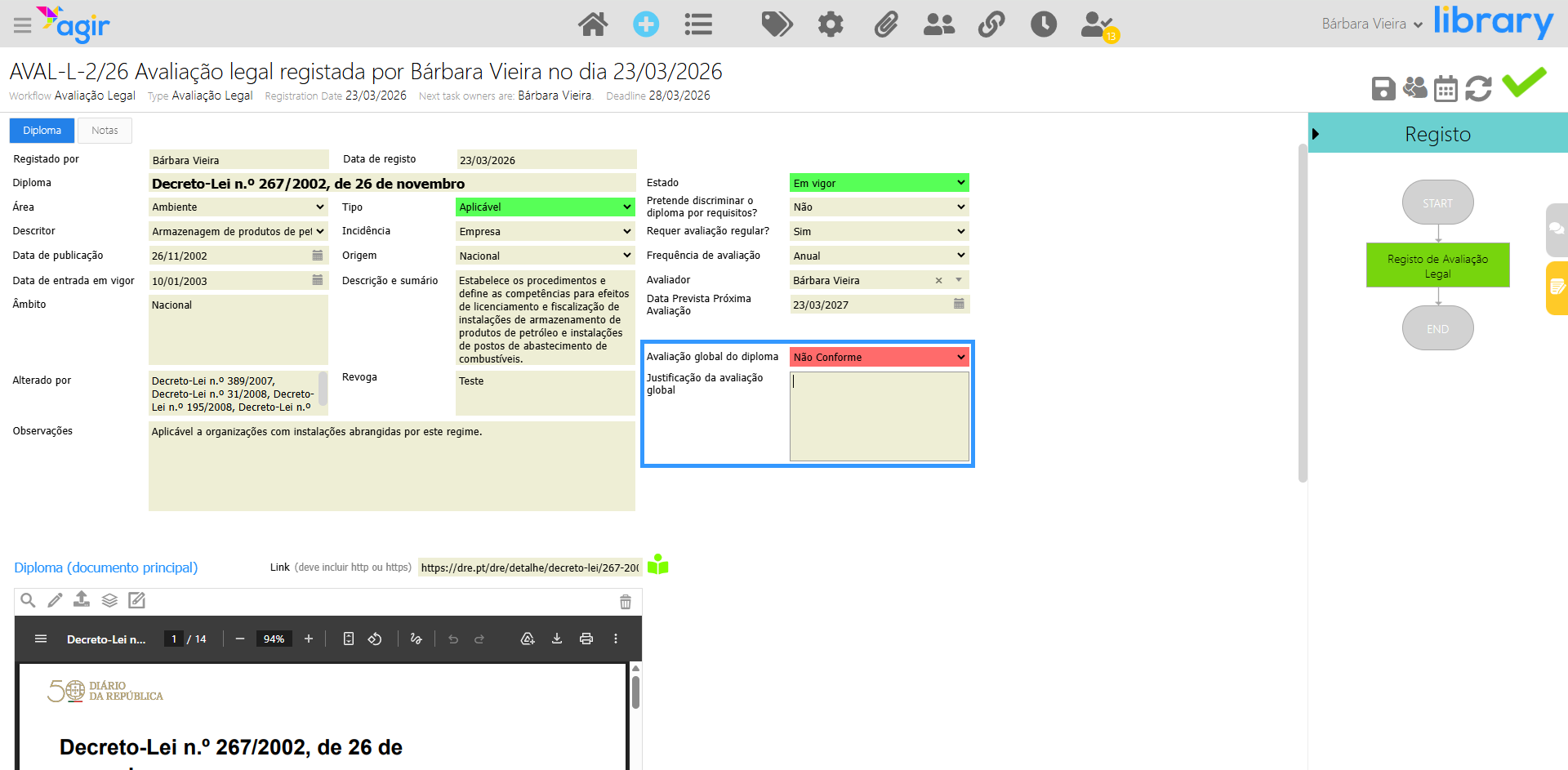
Quando o diploma não se encontra discriminado por requisitos, este campo é preenchido manualmente pelo utilizador. Nesses casos, se a avaliação for definida como Não Conforme, será necessário apresentar a respetiva justificação no campo próprio para o efeito.
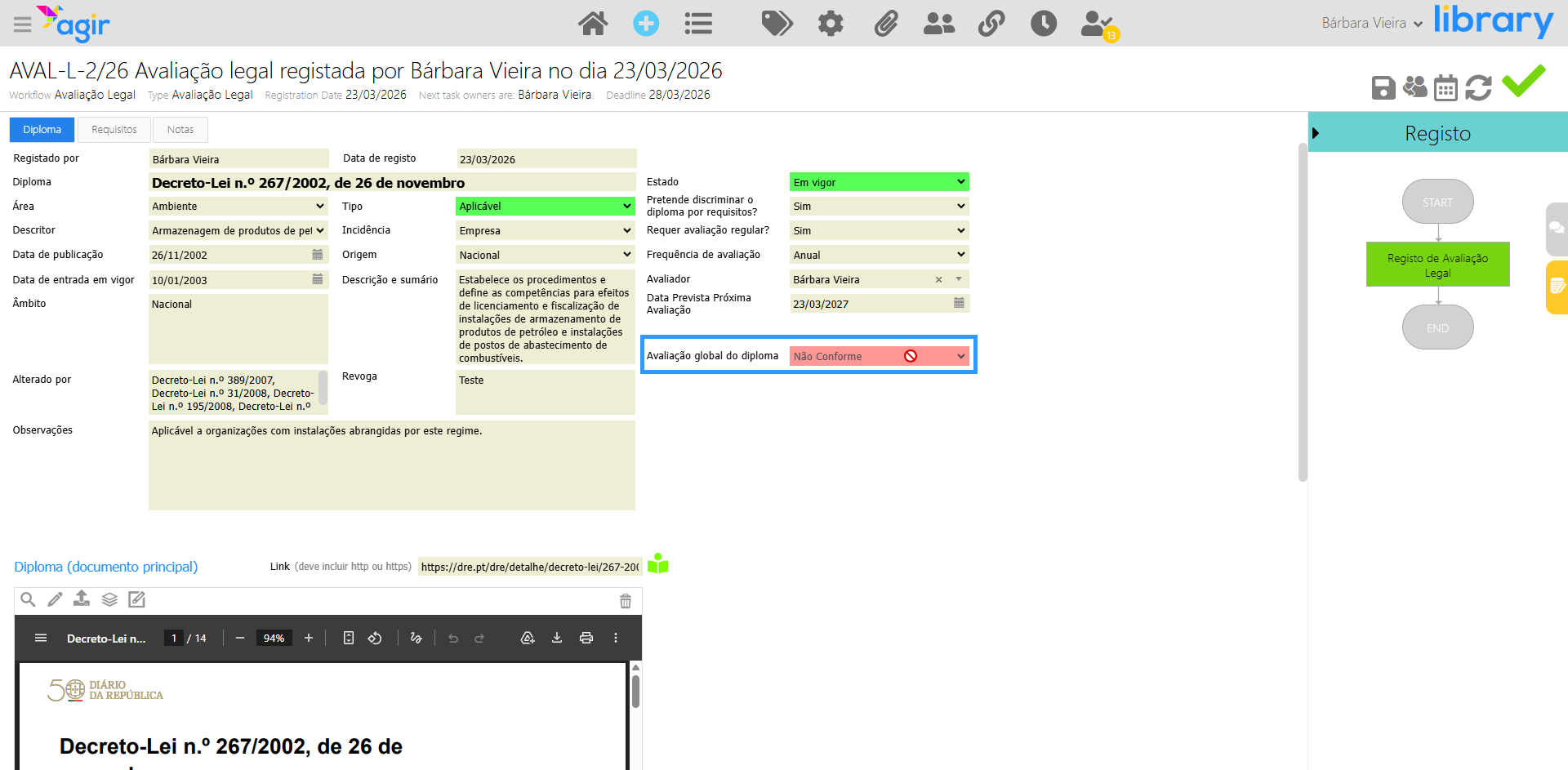
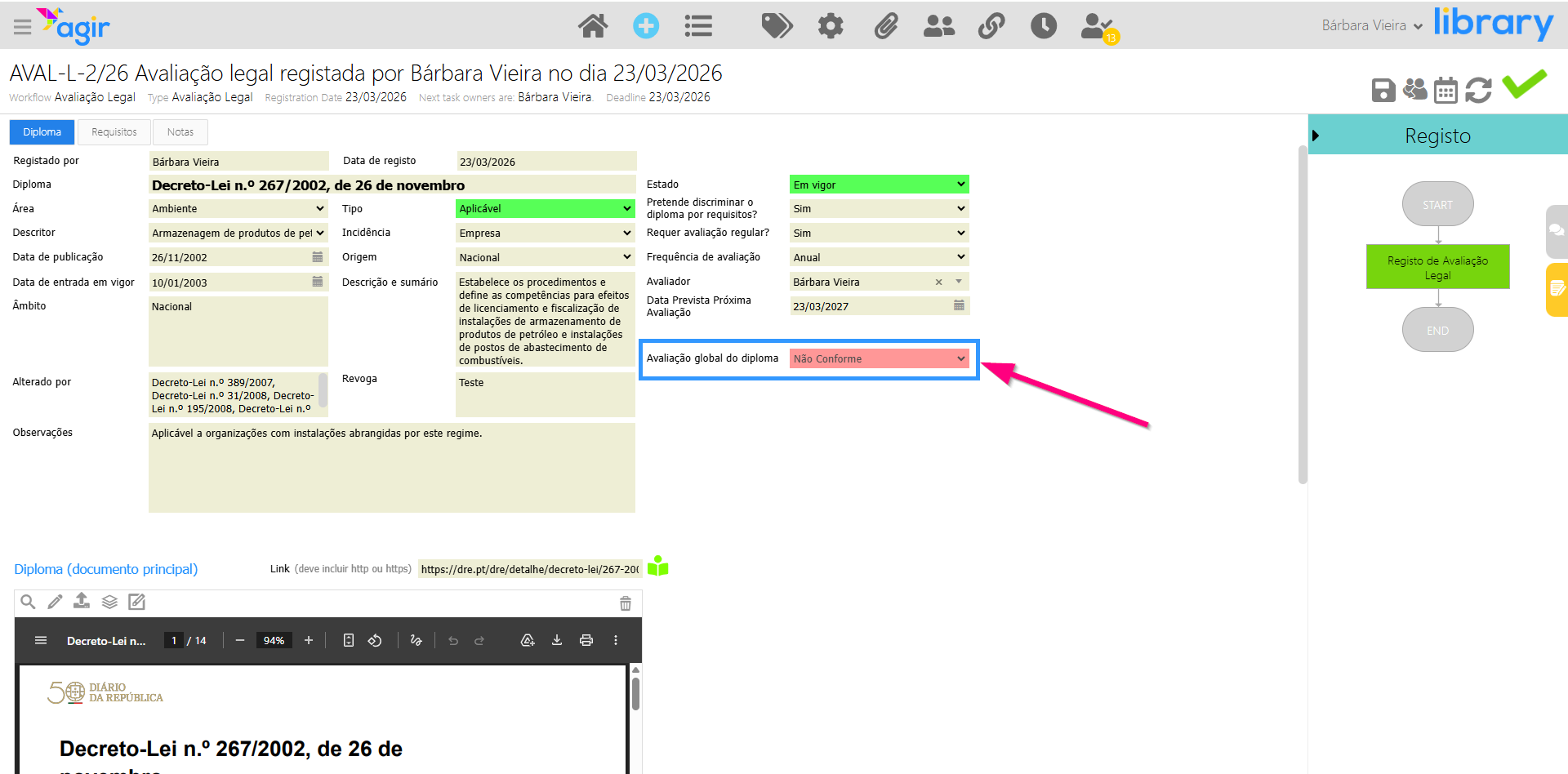
Quando o diploma está discriminado por requisitos e requer avaliação regular, este campo é calculado automaticamente com base nas avaliações registadas na tabela do separador Requisitos, ficando apenas para leitura. Esta lógica encontra-se detalhada mais abaixo, no capítulo 2. Requisitos.
Anexar o diploma/documento
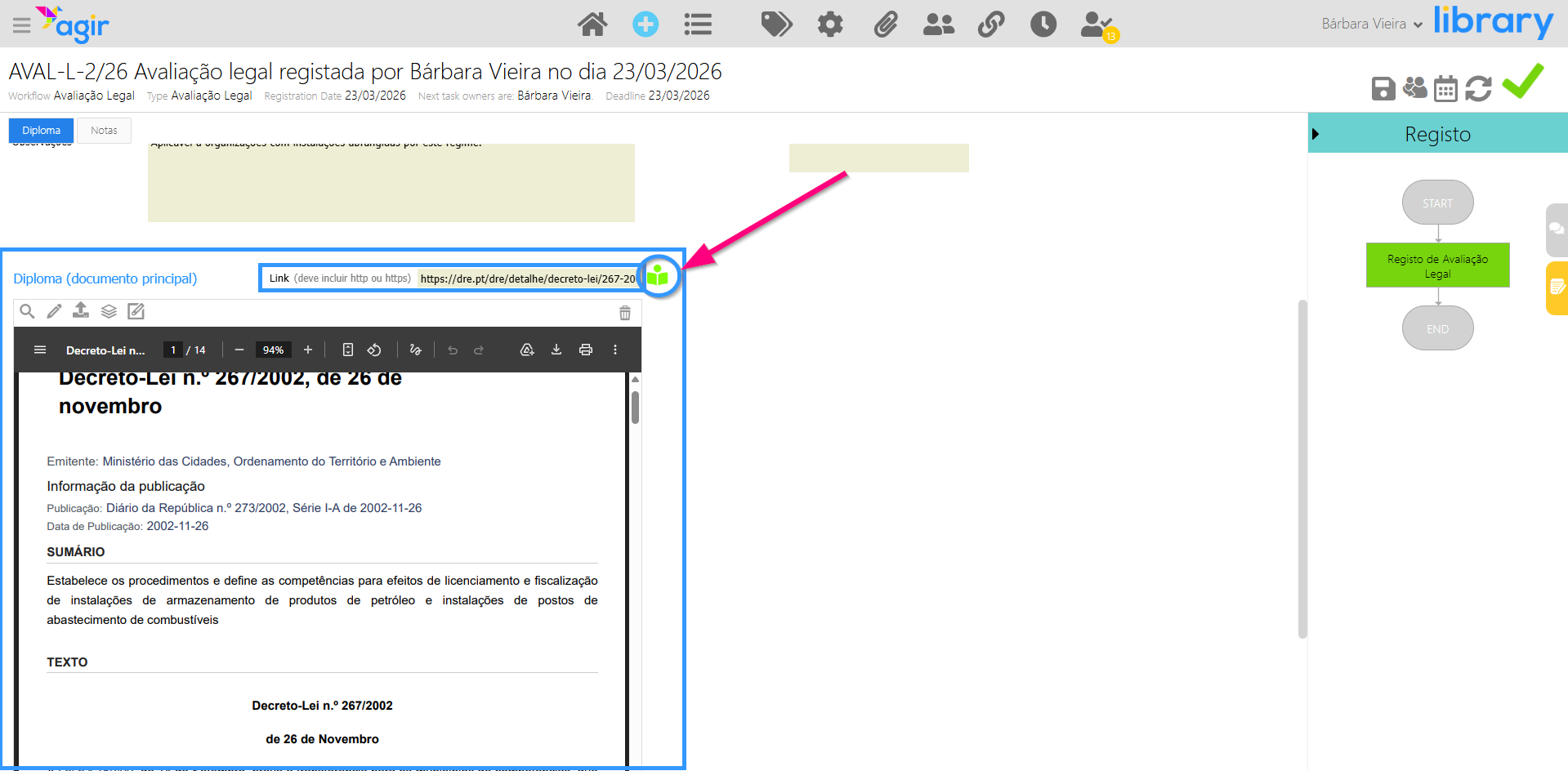
No campo abaixo, é onde podemos anexar o diploma/documento em questão. Podemos também disponibilizar o link do documento, tendo como vantagem mantermos o documento atualizado. Para consultar o link, basta colá-lo na caixa de texto e clicar no ícone verde para o consultar.
2. Requisitos
Neste separador são registados os requisitos aplicáveis ao diploma. Este separador só fica visível quando o campo Pretende discriminar o diploma por requisitos? estiver definido como Sim.
Cada linha da tabela corresponde a um requisito aplicável ao diploma, onde pode ser registada a identificação do requisito, o artigo aplicável, a respetiva descrição e, quando aplicável, a avaliação e a justificação associada.
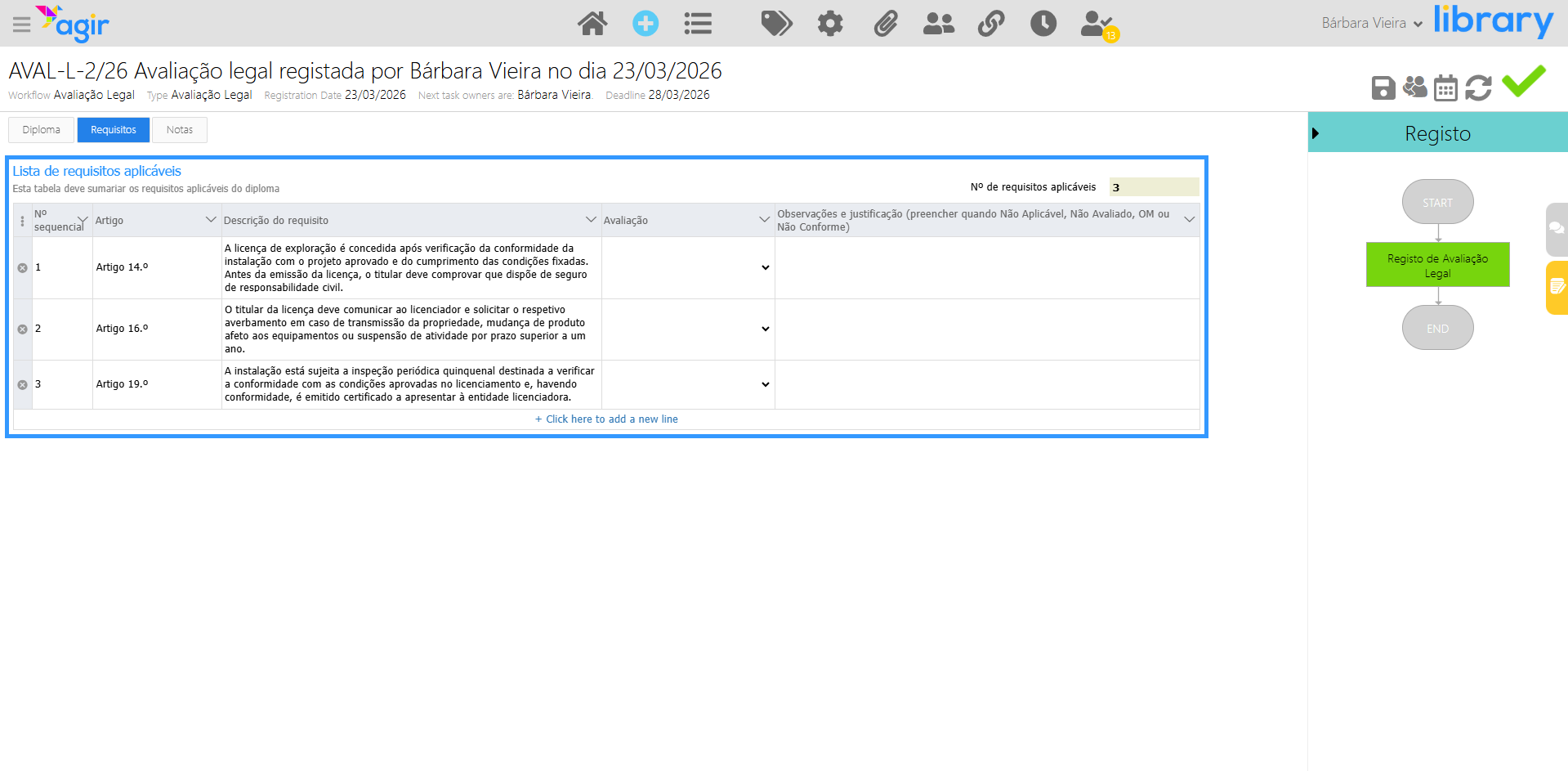
Se o diploma estiver discriminado por requisitos, mas não requerer avaliação regular, a tabela serve apenas para registar os requisitos aplicáveis e a coluna Avaliação fica indisponível.
Se o diploma estiver discriminado por requisitos e requerer avaliação regular, a coluna Avaliação fica disponível e permite classificar cada requisito individualmente. As opções possíveis neste campo são Conforme, OM, Não Conforme, Não Aplicável e Não Avaliado.
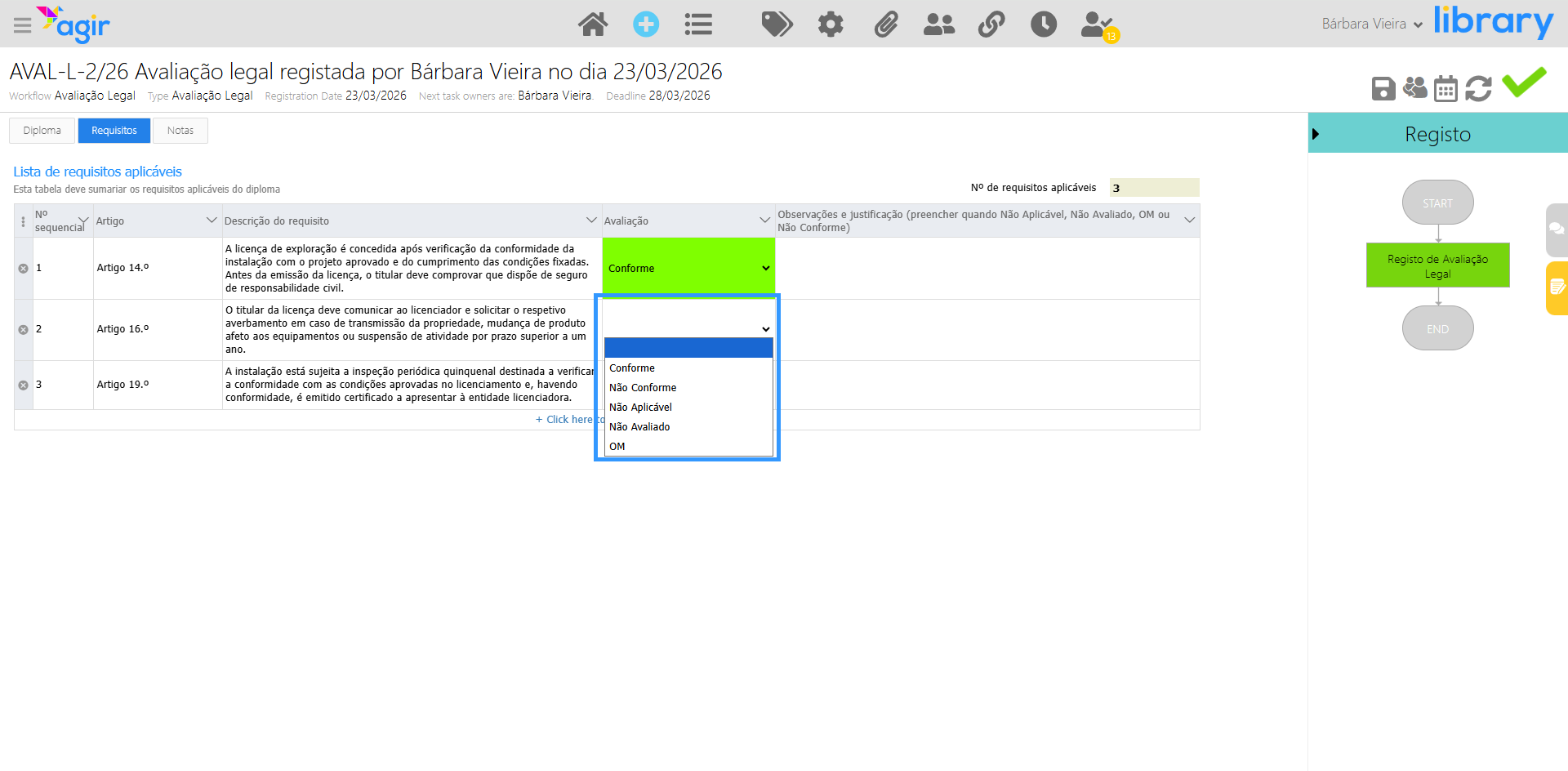
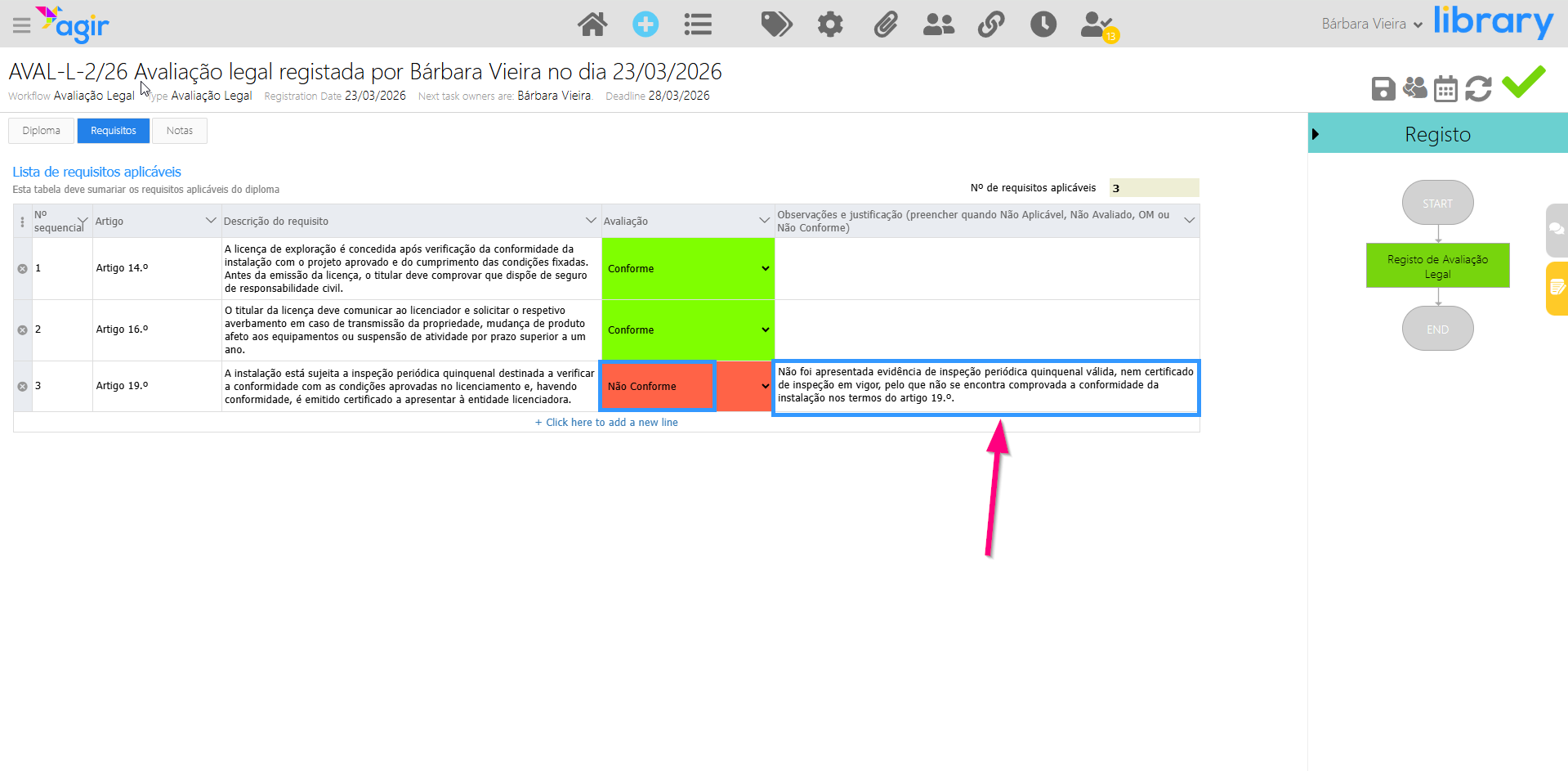
Sempre que a avaliação de um requisito seja diferente de Conforme, o campo de observações e justificação dessa linha deve ser preenchido.
A Avaliação global do diploma é atualizada automaticamente com base nas avaliações registadas nesta tabela.
3. Notas
Neste separador, podemos anotar alterações, criar notas ou alertas relativamente a este diploma.
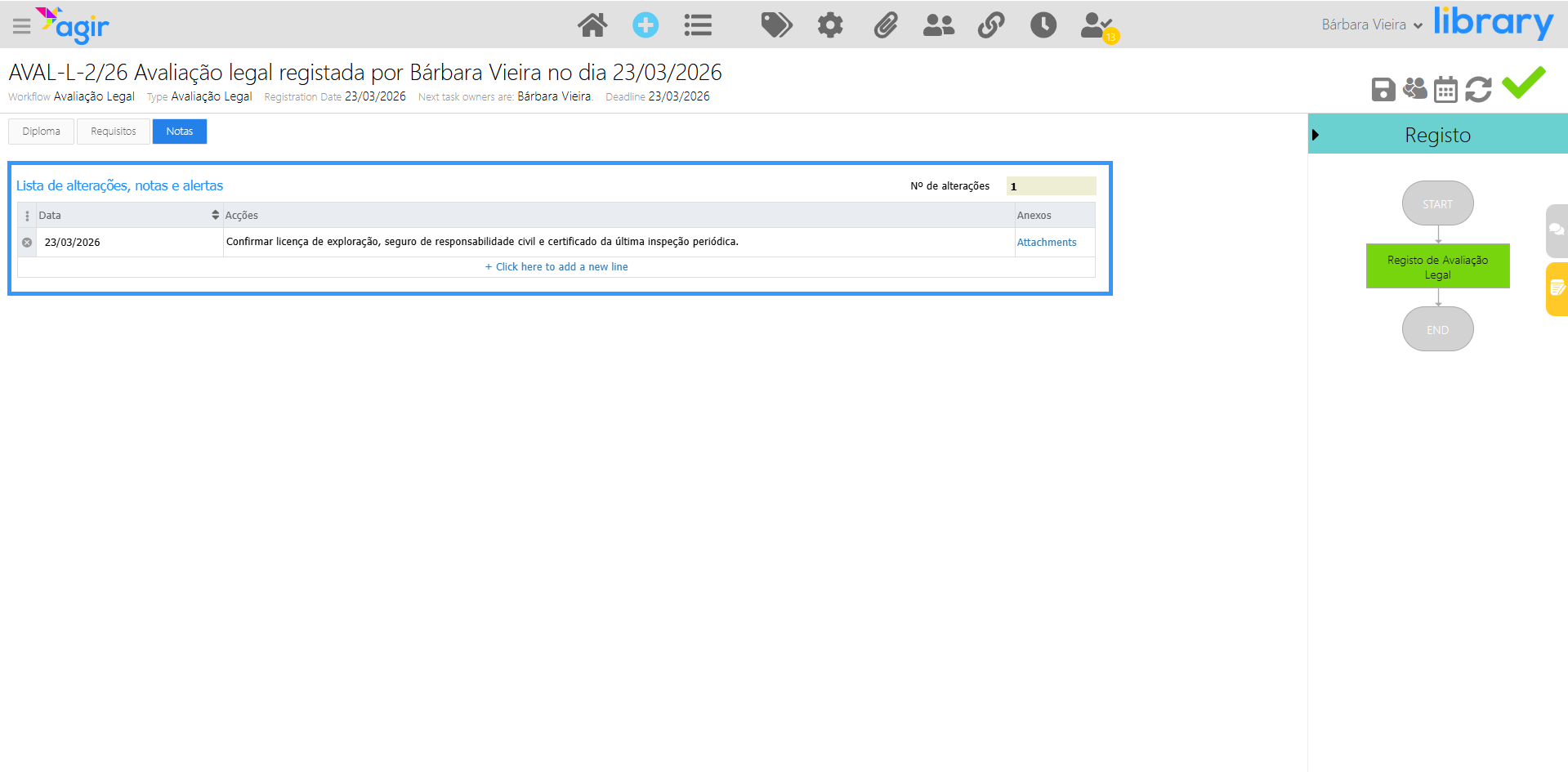
Após termos preenchidos os formulários de cada separador, clicamos em Submeter, para que o diploma fique sujeito a avaliação.

O fluxo passou do estado Registo para Fechado e damos por terminado o registo do diploma no workflow Avaliação Legal.
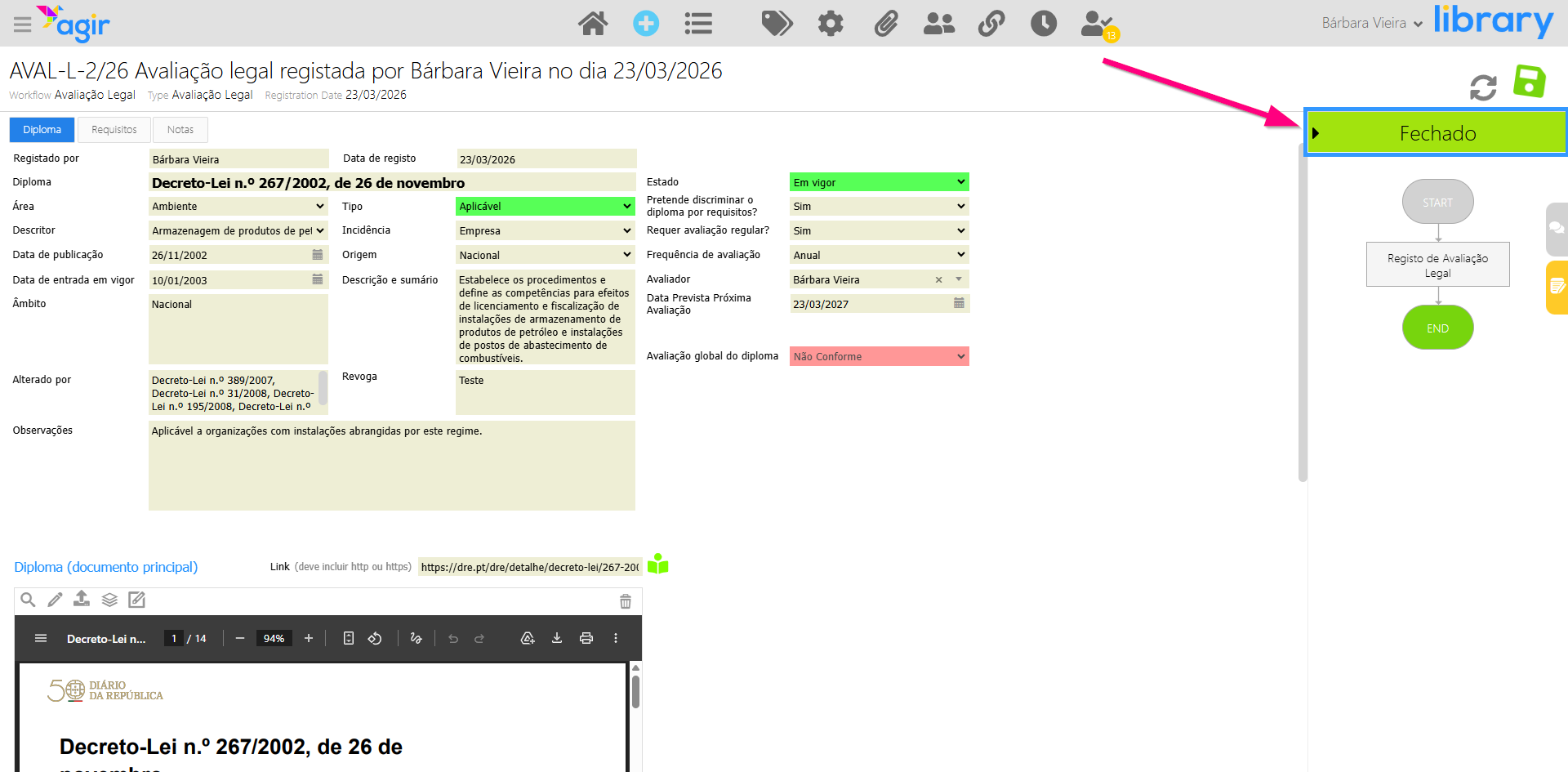
NOTA Dependendo da frequência de avaliação selecionada, o AGIR cria automaticamente um novo registo de Avaliação Legal sempre que a Data Prevista Próxima Avaliação seja ultrapassada e o registo anterior já se encontre fechado.
Neste caso, o sistema replica a informação principal do diploma, os requisitos associados e o documento principal, preparando automaticamente uma nova avaliação periódica. Desta forma, é mantida a continuidade do processo e o histórico das avaliações efetuadas.
Anexos e links
Para além de preencher os campos do formulário, pode ainda inserir anexos, tais como documentos, fotografias, evidências, ficheiros que ache pertinente anexar ao seu registo. Pode linkar o registo deste processo a outros registos/processos, documentos ou links externos que digam respeito ao questionário em questão.
Pode encontrar todas as instruções para anexar ficheiros em workflows ou criar ligações, siga os passos dos tutoriais abaixo:
Was this article helpful?
That’s Great!
Thank you for your feedback
Sorry! We couldn't be helpful
Thank you for your feedback
Feedback sent
We appreciate your effort and will try to fix the article