Quando um documento chega ao seu fim de vida, está descontinuado e não vai ser sujeito a novas revisões, pode ser sujeito a remoção. Um documento removido corresponde a um documento que não está acessível para consulta imediata pelo utilizador, no entanto, permanece no AGIR para efeitos de rastreabilidade.
Nota: Não confunda um documento removido com uma versão obsoleta de um documento ativo. Todas as versões obsoletas (versões anteriores do documento), são geridas automaticamente pelo sistema de versões do AGIR. Este tutorial aborda apenas o conceito do documeto removido, que deixou de estar em vigor.
ATENÇÃO Se optar por apagar o documento em vez de o remover, o documento será permanentemente eliminado do AGIR não sendo possível a sua recuperação. Um documento removido permanecerá no AGIR, pode ser consultado para efeitos de histórico e pode ser recuperado.
Como remover/tornar um documento obsoleto?
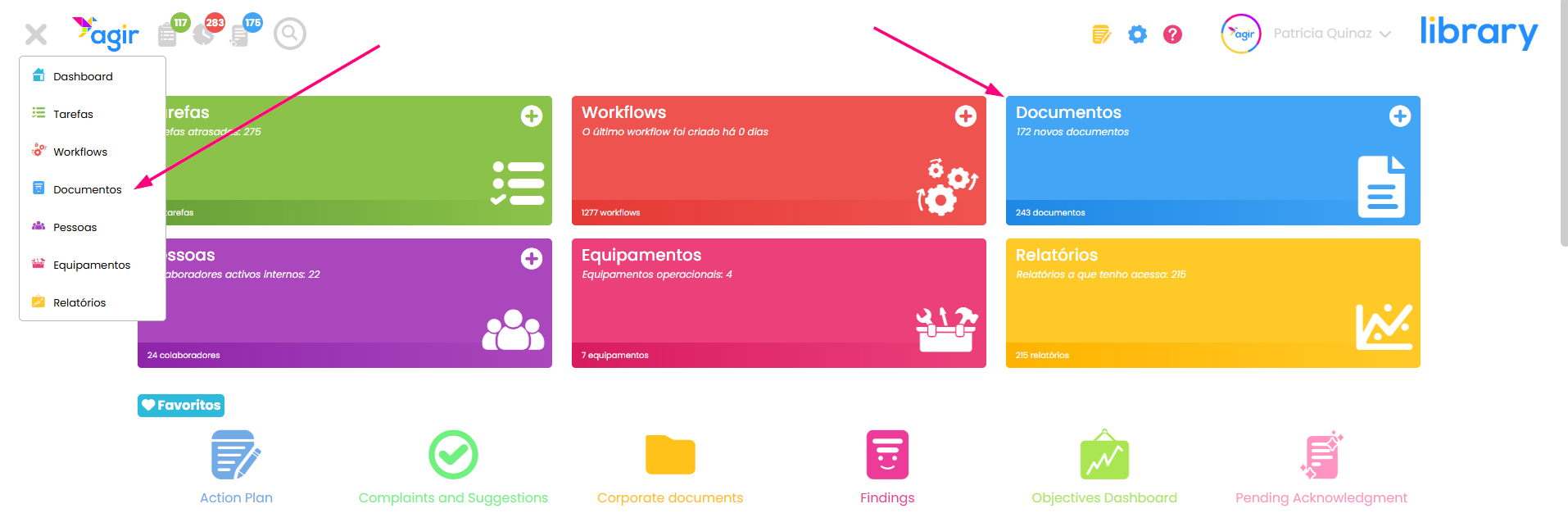
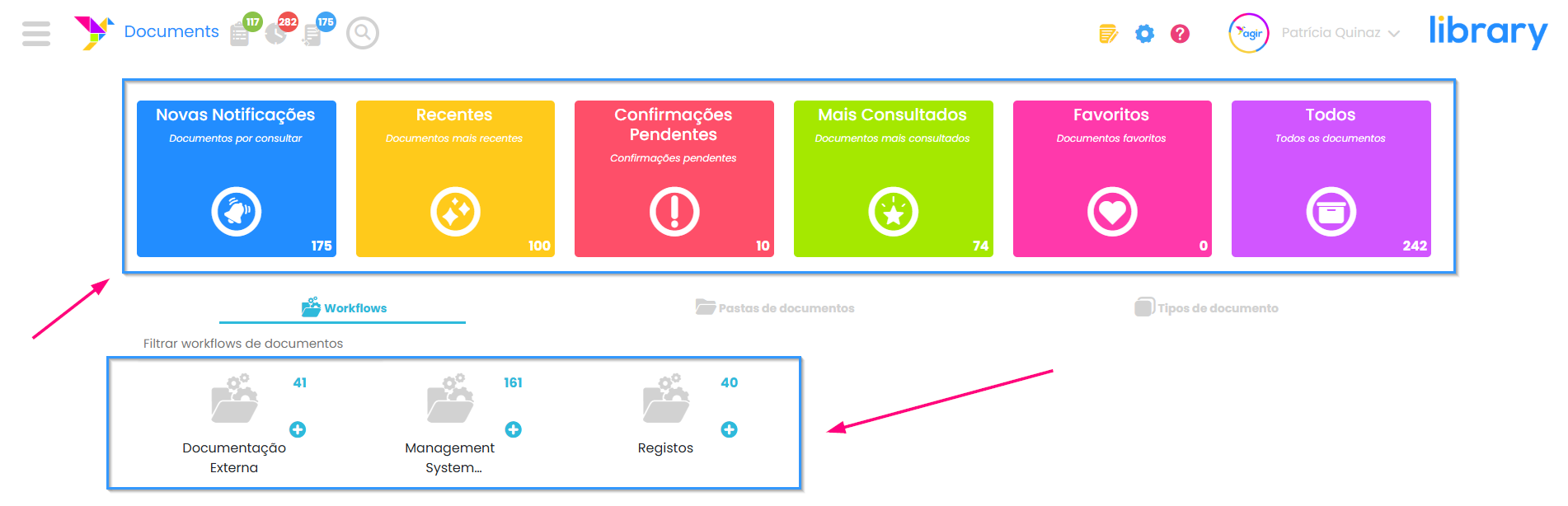
1. Aceda à listagem onde o documento se encontra. Pode começar por aceder ao Módulo de Documentos e selecionar o Workflow de Documentos ou uma categoria onde o documento está inserido.
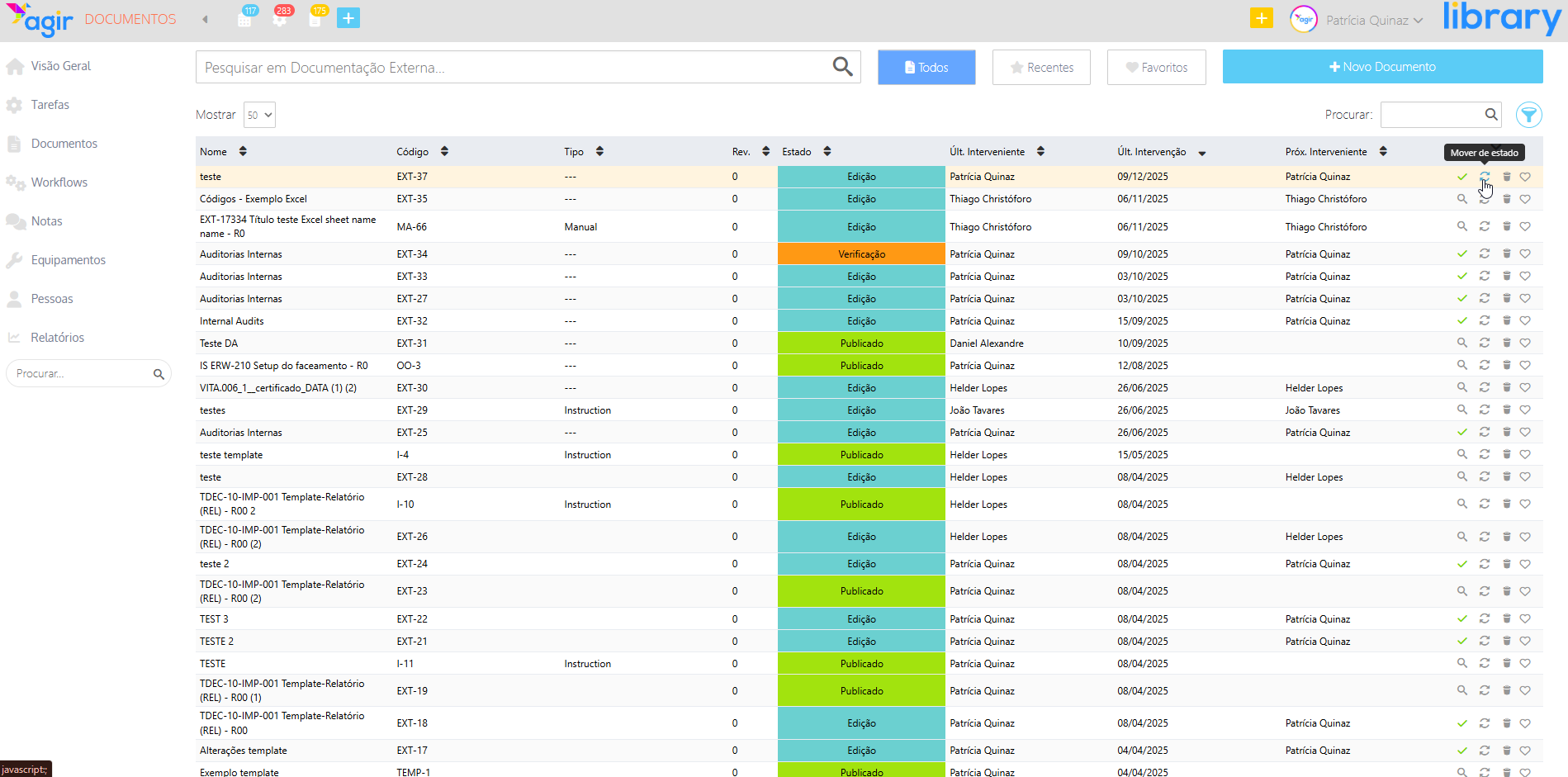
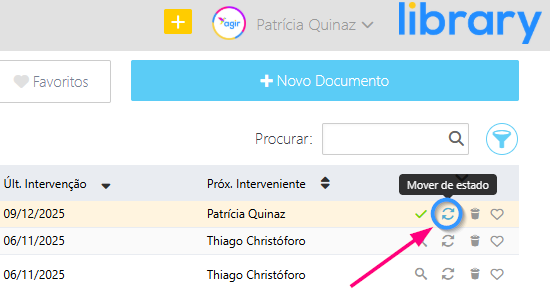
2. Após aceder à lista de documentos, localize o documento que pretende tornar obsoleto/remover do sistema, e clique em Mover Estado.
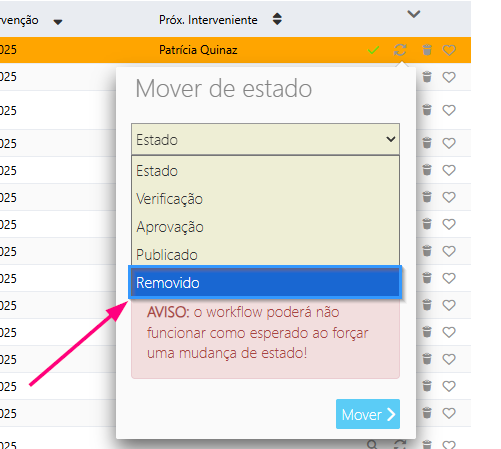
3. Selecione o estado correspondente a Removido.
ATENÇÃO Como indicado anteriormente, o nome do estado pode ser diferir de AGIR para AGIR (Obsoleto, Inativo, etc...). O estado associado à remoção de um documento encontra-se sempre em último neste menu.
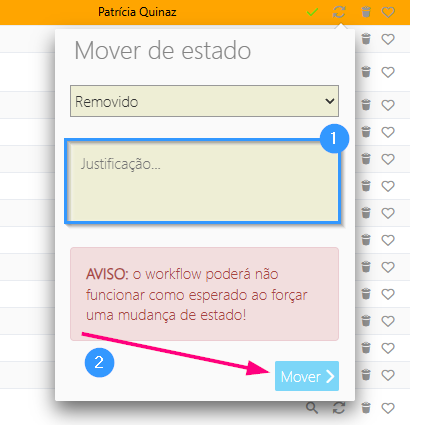
4. Justifique a sua decisão e clique de seguida em Mover.
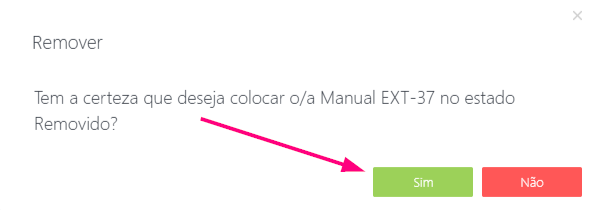
5. Surge de seguida uma janela de confirmação. Clique em Sim para confirmar a alteração do estado do documento para Removido.
Já está. O documento passa a estar removido/obsoleto. Não será listado nas visões de documentos, nem nas pesquisas nativas do AGIR.
Como consultar um documento removido?
A consulta de um documento removido é efetuada por ativação de filtros específicos para o efeito.
1. Para consultar um documento removido, aceda à lista de documentos e clique em Filtros e Relatórios, no canto superior direito. Também pode aceder a Filtros e Relatórios noutras visões (ex: Categoria "Todos os Documentos", "Favoritos", etc...).
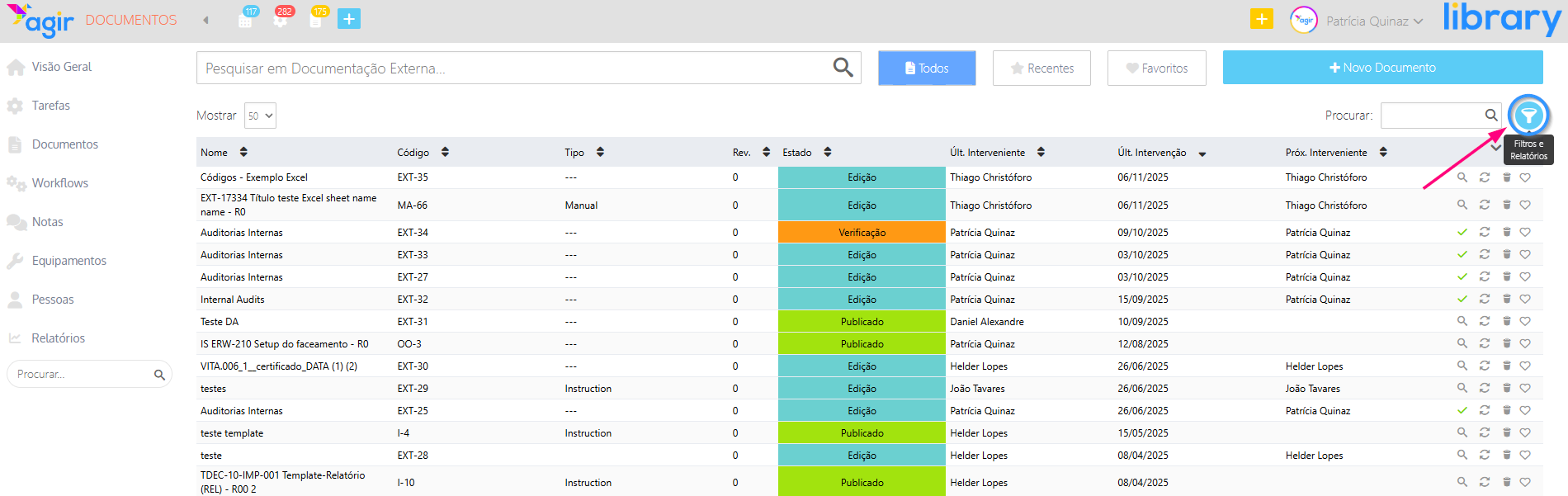
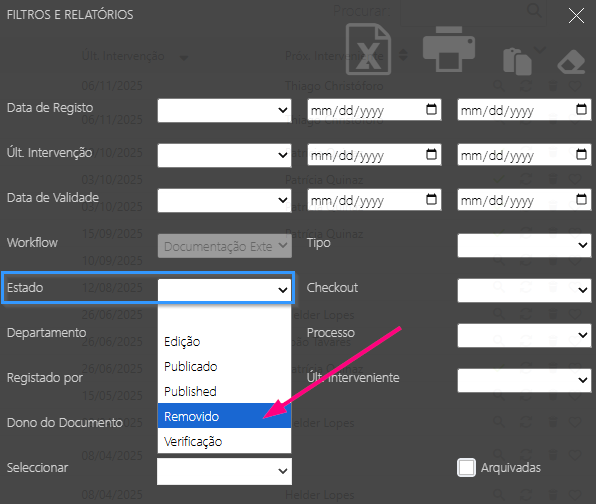
2. Dentro do menu de Filtros e Relatórios, selecione o estado correspondente a Removido.
ATENÇÃO Como indicado anteriormente, o nome do estado pode ser diferir de AGIR para AGIR (Obsoleto, Inativo, etc...).
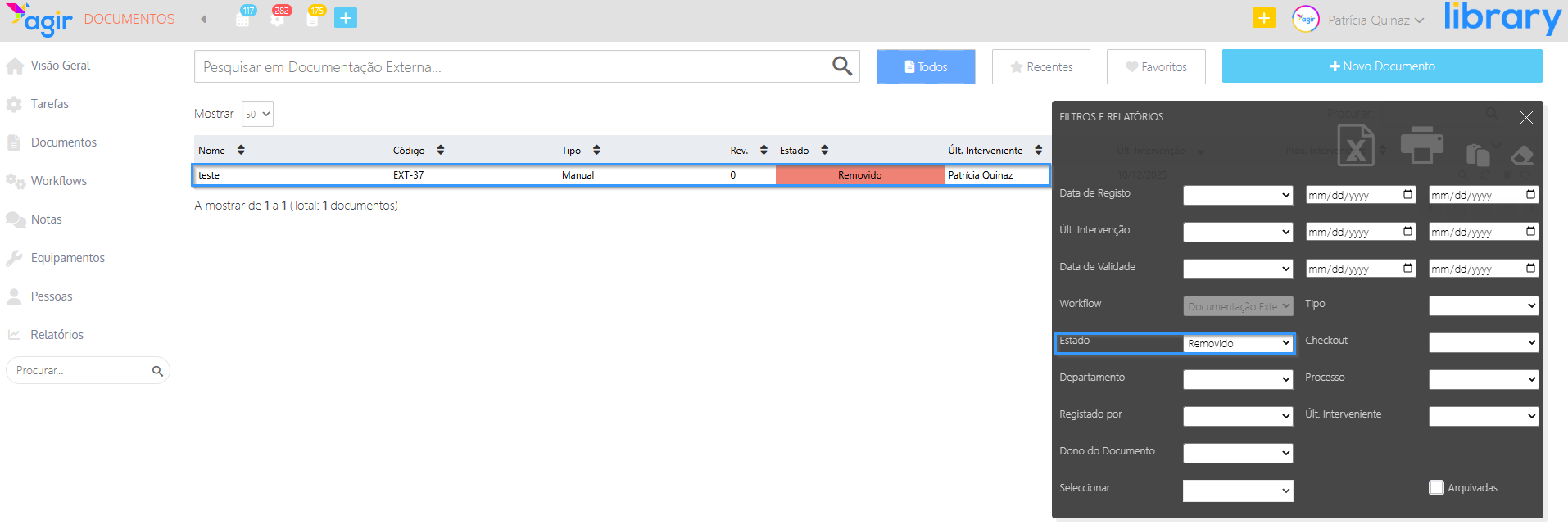
3. A lista de documentos removidos que constam naquele Workflow de Documentos ou Categoria será apresentada. Pode fazer duplo clique no documento e consultar as suas informações e histórico.
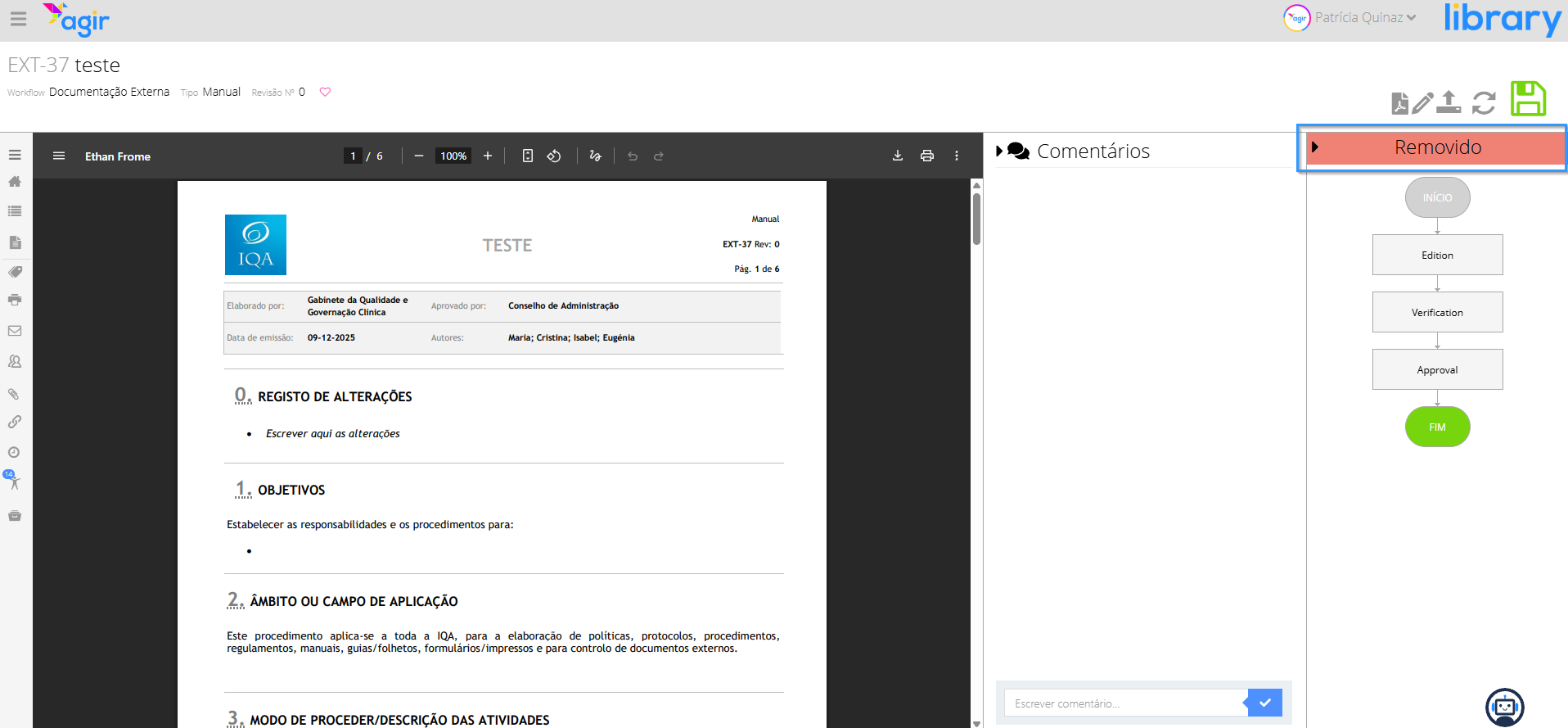
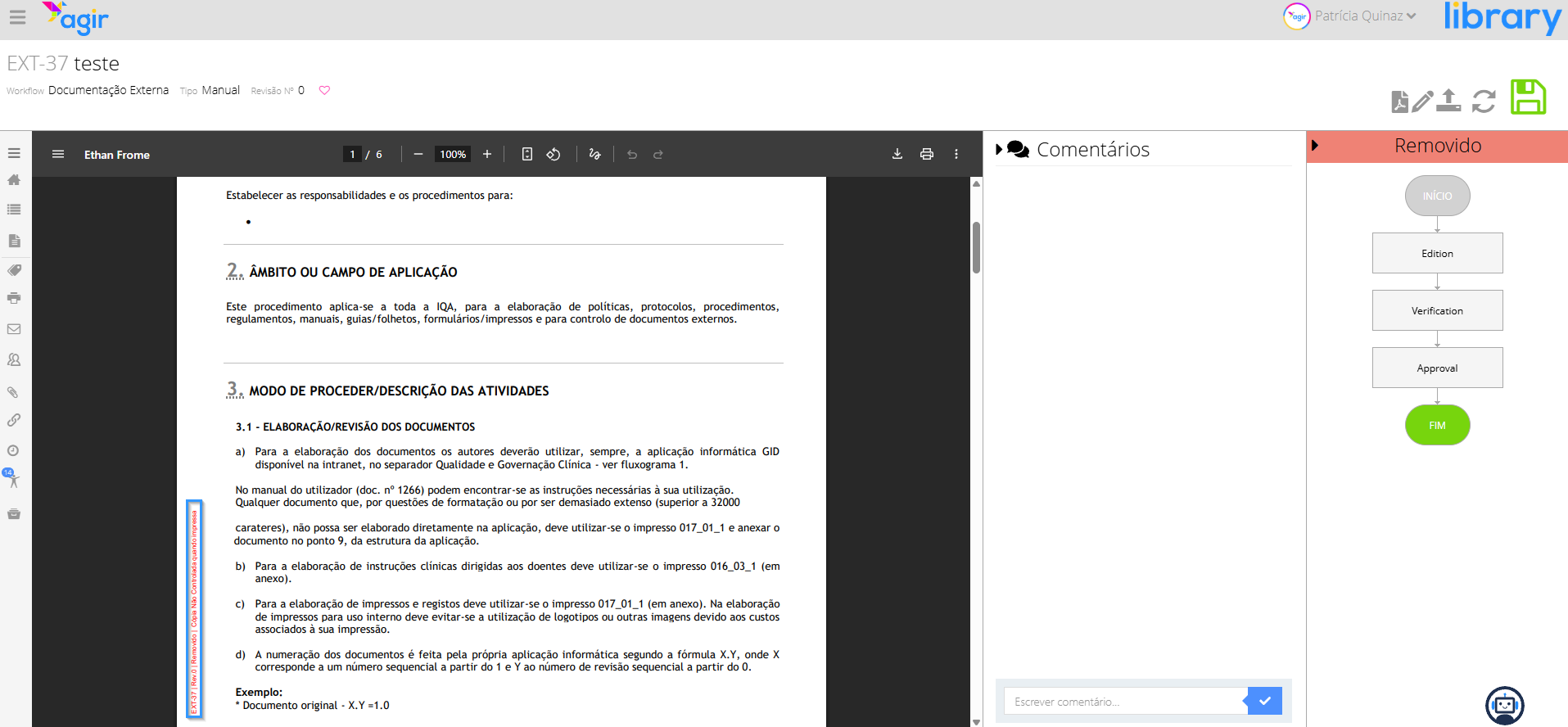
É BOM SABER :) Para sua segurança, os documentos removidos incorporam no seu carimbo a indicação de Removido num carimbo de cor vermelha.
PERMISSÕES Para remover um documento necessita de um dos seguintes níveis de permissões: Dono do documento (caso esta propriedade esteja ativa), Administrador do Workflow ou Administrador do AGIR. Para consultar um documento removido basta a permissão de consultor.
Was this article helpful?
That’s Great!
Thank you for your feedback
Sorry! We couldn't be helpful
Thank you for your feedback
Feedback sent
We appreciate your effort and will try to fix the article