Para avançarmos com uma importação em massa, deverá submeter um pedido de suporte através de ticket. Após o pedido, iremos facultar um ficheiro Excel de importação adaptado à configuração do seu AGIR.
Este ficheiro é preparado com base no seu AGIR, incluindo listas de opções já alinhadas com os valores existentes, por exemplo Tipo, Departamento, Processo, Estado e outros campos aplicáveis. Desta forma, garantimos que a informação preenchida fica coerente com a parametrização do seu sistema e evitamos erros na importação.
Abaixo, encontram os passos e notas a ter em atenção para o correto preenchimento do ficheiro de importação.
NOTA O ficheiro Excel inclui instruções na primeira linha e notas informativas nos cabeçalhos de cada coluna. Antes de preencherem, consultem essas indicações para garantir o correto preenchimento.
O que nos deve enviar?
Depois de receber o ficheiro, deverá preenchê-lo e devolver-nos:
1. O ficheiro documents_to_be_imported devidamente preenchido.
2. Todos os ficheiros dos documentos a importar, de preferência em formato editável (Word, Excel, Powerpoint...), correspondentes a cada linha do Excel. O nome destes ficheiros devem corresponder ao código que os mesmo herdarão no AGIR (preenchido na coluna Code). Se forem muitos documentos, recomendamos o envio numa pasta comprimida.
Como preencher o ficheiro Excel
Ao abrir o ficheiro de importação, irá encontrar instruções e notas de apoio ao preenchimento. As colunas estão organizadas por secções, para facilitar a identificação da informação a preencher.
Existem várias colunas que correspondem a dados e propriedades dos documentos que serão importados para o AGIR. Estas colunas estão divididas por tipo:
- Campos nativos;
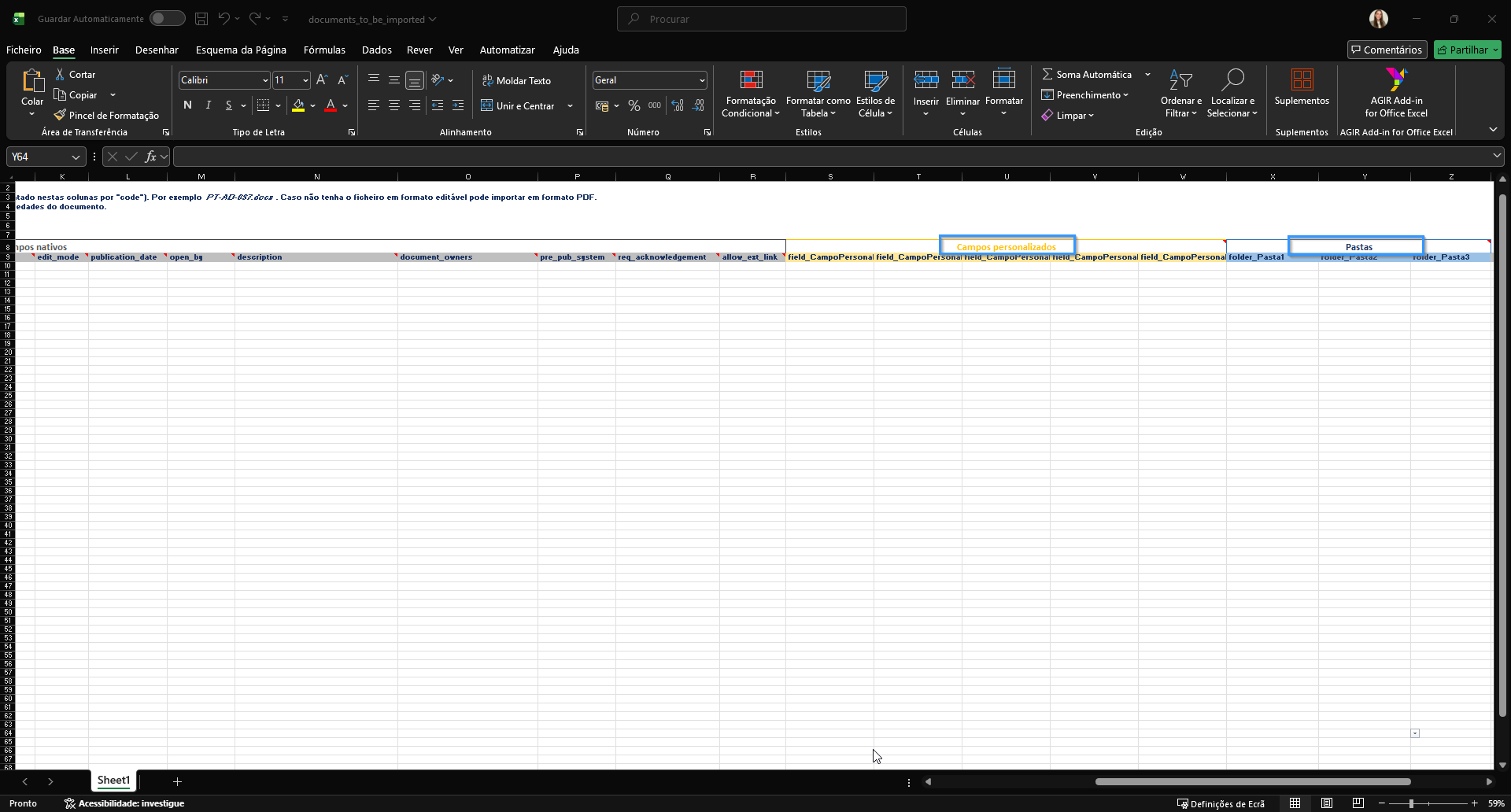
- Campos personalizados;
- Pastas
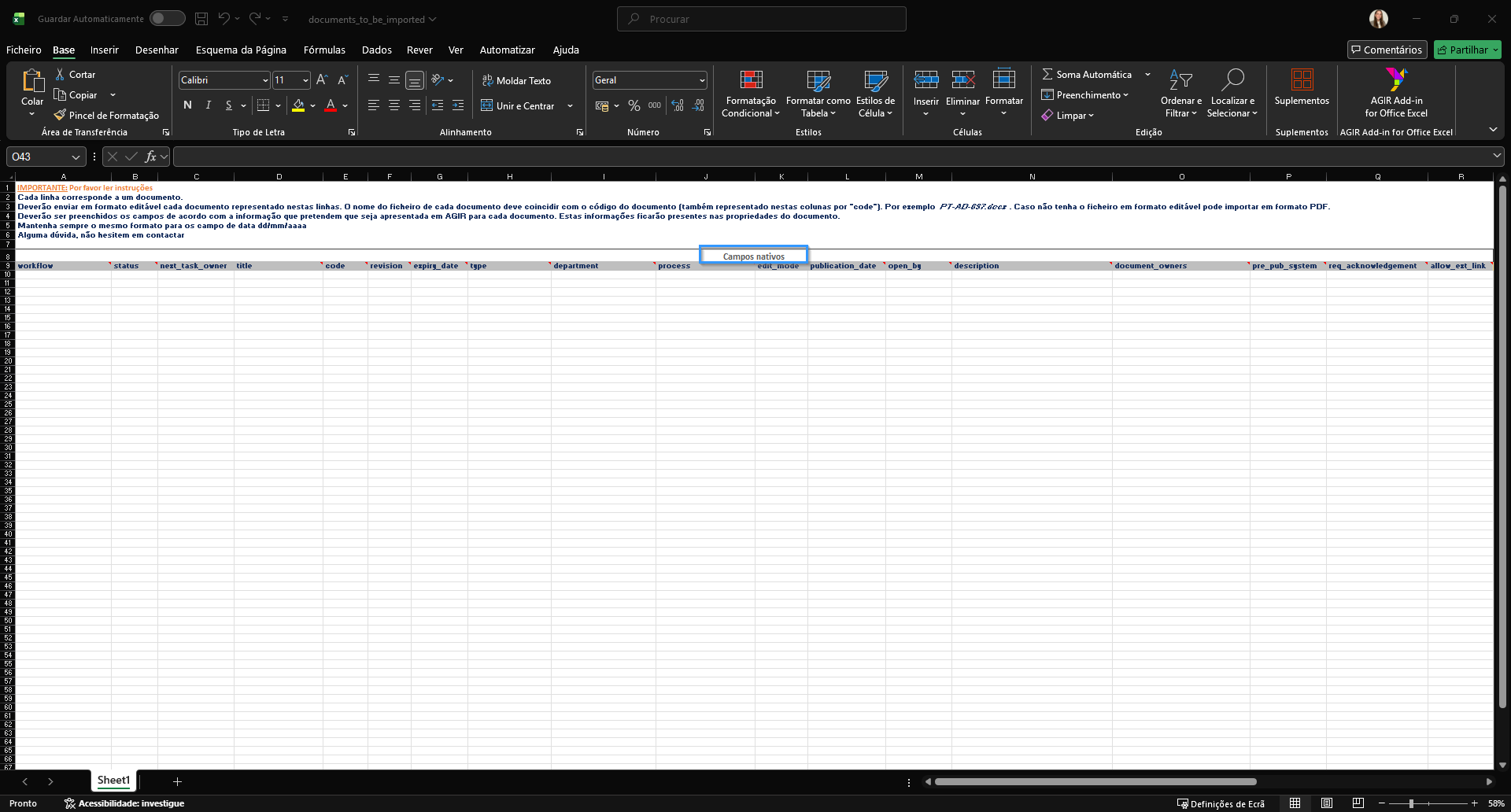
Campos nativos
Nesta primeira parte do ficheiro encontra os campos base do documento. Esta informação ficará registada nas propriedades do documento no AGIR.
DICA Clique nas imagens para as ampliar.
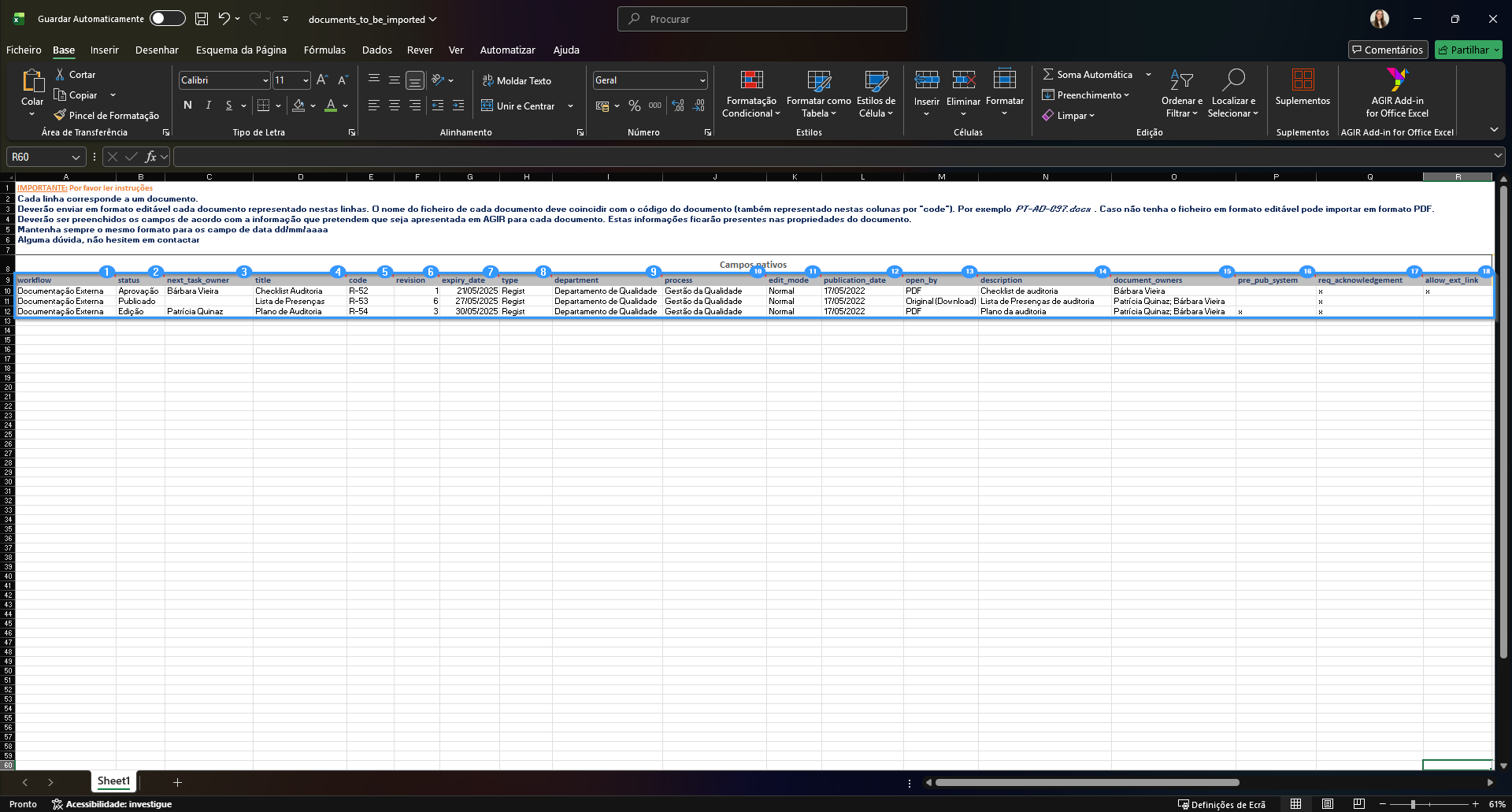
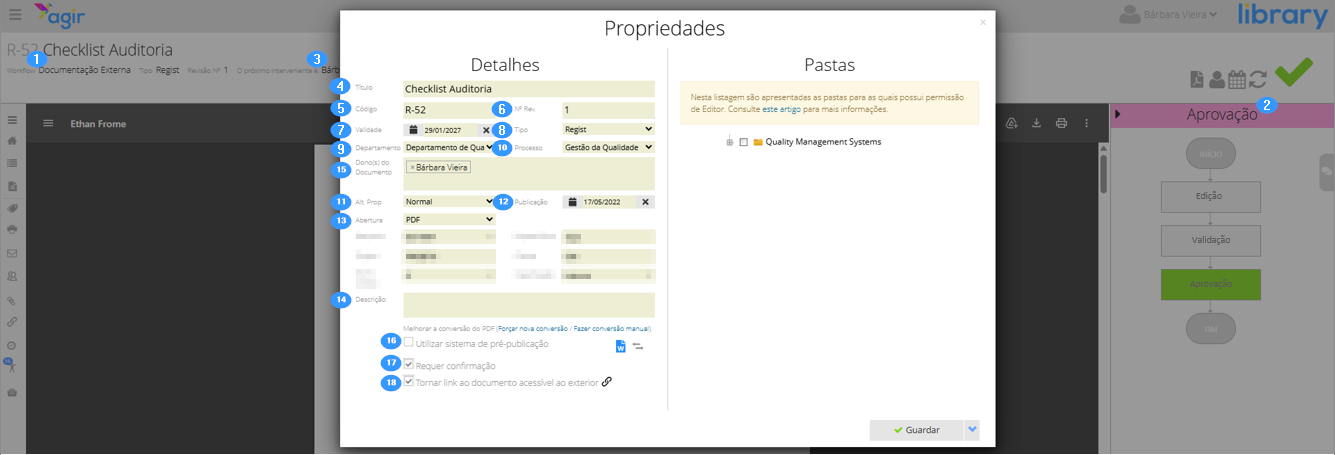
Legenda:
1. Workflow: Indique o nome do workflow de documentos onde o documento deve ser importado. O nome deve corresponder exatamente a um workflow existente no seu AGIR.
ATENÇÃO Se pretender importar documentos para mais do que um workflow, deverá ser preenchido um ficheiro de importação por workflow, pois os campos personalizados podem variar.
2. Status (Estado): Indique o estado em que o documento deve ficar após a importação. O estado indicado tem de existir no workflow selecionado.
ATENÇÃO No ficheiro disponibilizado, esta coluna já apresenta os estados configurados no seu AGIR, pelo que deve selecionar um dos valores disponíveis. Recomendamos a importação apenas de documentação em vigor e, sempre que possível, o envio da versão mais recente, idealmente em formato editável.
3. Next_task_owner (Próximo interveniente): Preencha apenas se o estado indicado não for o estado final. Indique o nome exato do utilizador que ficará responsável pela tarefa correspondente ao estado atual do documento.
4. Title (Título do documento): Indique o título do documento, tal como pretende que apareça na plataforma.
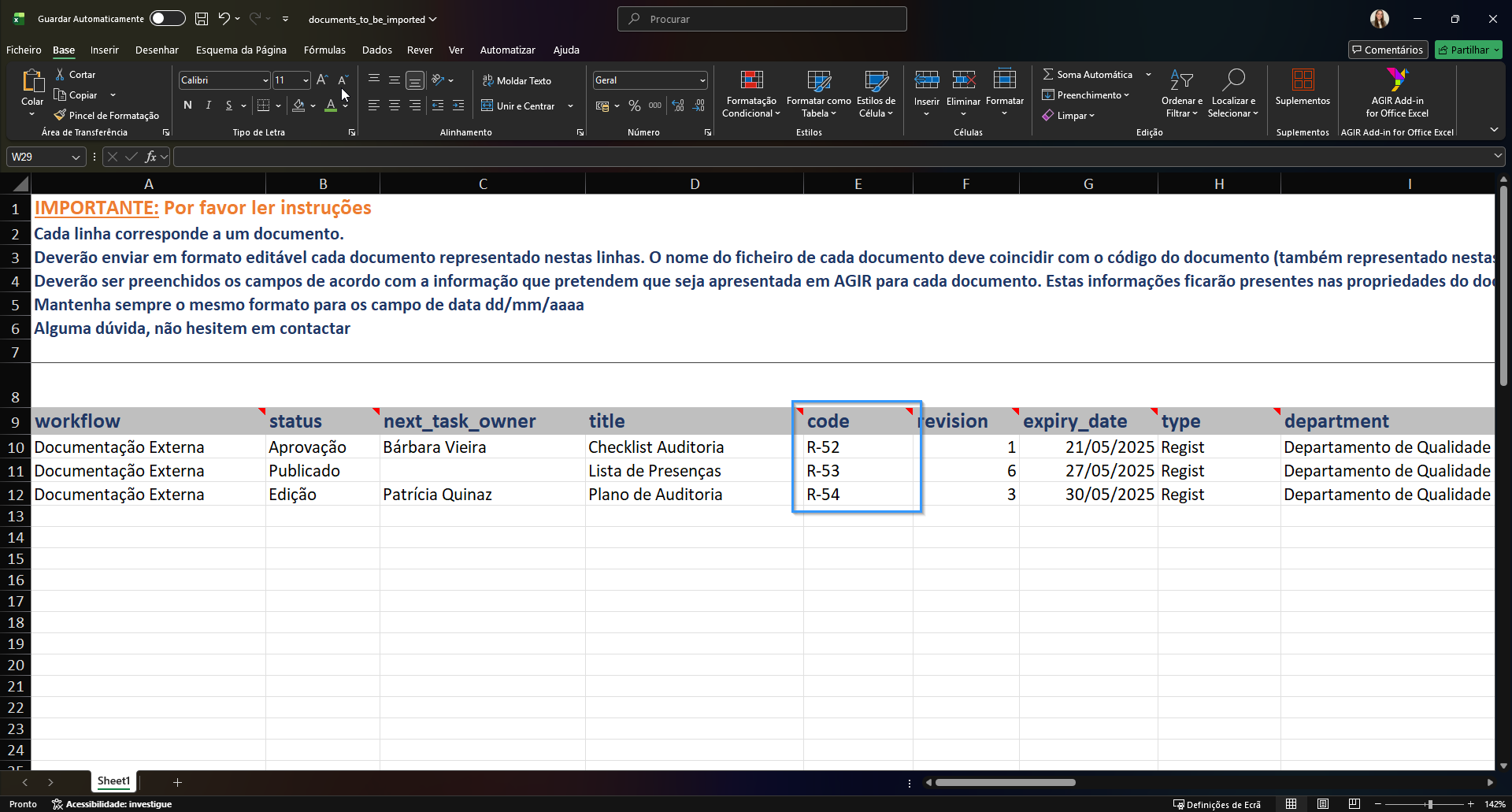
5. Code (Código do documento): Indique o código do documento. Este código deve ser único e não se pode repetir.
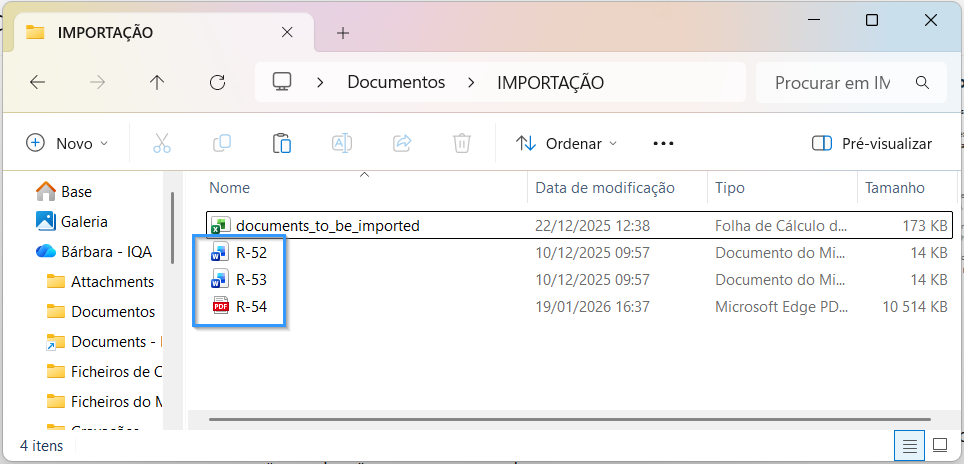
ATENÇÃO O nome do ficheiro que vai enviar tem de corresponder exatamente ao valor indicado neste campo. Por exemplo, se o code for PDQC-1, o ficheiro deve chamar-se PDQC-1.docx ou PDQC-1.pdf. Evite caracteres especiais no código. Se o seu código incluir pontos, substitua-os por outro caractere (por exemplo: um traço " - ") antes de enviar e indique-nos essa situação.
6. Revision (Nº de revisão): Indique o número de revisão do documento. Caso utilize uma regra específica de numeração, preencha exatamente nesse formato.
7. Expiry_date (Validade): Indique a data de validade, quando aplicável. Utilize sempre o formato dd/mm/aaaa.
8. Type (Tipo): Indique o tipo de documento (exemplo: norma, procedimento, instrução, etc...). O valor deve corresponder a uma opção existente no seu AGIR, para evitar duplicações. Se forem detetados novos tipos de documentos no ficheiro de importação, os mesmos serão criados no seu AGIR.
9. Department (Departamento): Quando aplicável, indique o departamento. O valor deve corresponder a uma opção existente no seu AGIR, para evitar duplicações.
ATENÇÃO No ficheiro disponibilizado, esta coluna já inclui os departamentos existentes no seu AGIR, pelo que deve selecionar um dos valores disponíveis.
10. Process (Processo): Quando aplicável, indique o processo. O valor deve corresponder a uma opção existente no seu AGIR, para evitar duplicações.
ATENÇÃO No ficheiro disponibilizado, esta coluna já inclui os processos existentes no seu AGIR, pelo que deve selecionar um dos valores disponíveis.
11. Edit_mode (Alt. Prop./Modo de edição): Indique o modo de edição do documento, de acordo com as opções existentes no seu ambiente. Em caso de dúvida, selecione a opção Normal (recomendado). Pode também consultar este artigo: Modos de alteração das propriedades dos documentos.
ATENÇÃO No ficheiro disponibilizado, esta coluna já inclui as opções existentes para este campo no seu AGIR, pelo que deve selecionar um dos valores disponíveis.
12. Publication_date (Data de publicação): Indique a data de publicação do documento. Utilize sempre o formato dd/mm/aaaa.
13. Open_by (Abertura): Indique como pretende que o documento seja aberto pelos consultores. Para documentos editáveis, selecione Original (Download). Para documentos em PDF, selecione PDF, para pré visualização no navegador. Pode ainda escolher a opção Mostrar Ambos para ambas as opções ficarem disponíveis.
ATENÇÃO No ficheiro disponibilizado, esta coluna já inclui as opções existentes para este campo no seu AGIR, pelo que deve selecionar um dos valores disponíveis.
14. Description (Descrição): Indique uma descrição do documento. Se fizer sentido, inclua palavras chave para facilitar a pesquisa.
15. Document_owners (Dono(s) do Documento): Indique os donos do documento, quando aplicável. Os nomes devem corresponder exatamente ao nome do utilizador no AGIR e devem ser separados por ponto e vírgula. Se esta funcionalidade não estiver ativa no seu AGIR e pretender utilizá-la, consulte o artigo Dono do documento - vantagens e como o usar.
16. Pre_pub_system (Checkbox "Utilizar sistema de pré-publicação"): Assinale com x se pretende que este documento utilize o sistema de pré-publicação. Para mais informação, consulte o artigo Sistema de pré-publicação de documentos.
17. Req_acknowledgment (Checkbox "Requer confirmação"): Assinale com x se pretende que o documento requeira confirmação de leitura. Para mais informação, consulte o artigo Pedido de confirmação de leitura de documentos.
18. Allow_ext_link (Checkbox "Tornar link ao documento acessível ao exterior"): Assinale com x se pretende disponibilizar um link externo para consulta do documento. Para mais informação, consulte o artigo Tornar os documentos acessíveis na internet.
Campos personalizados
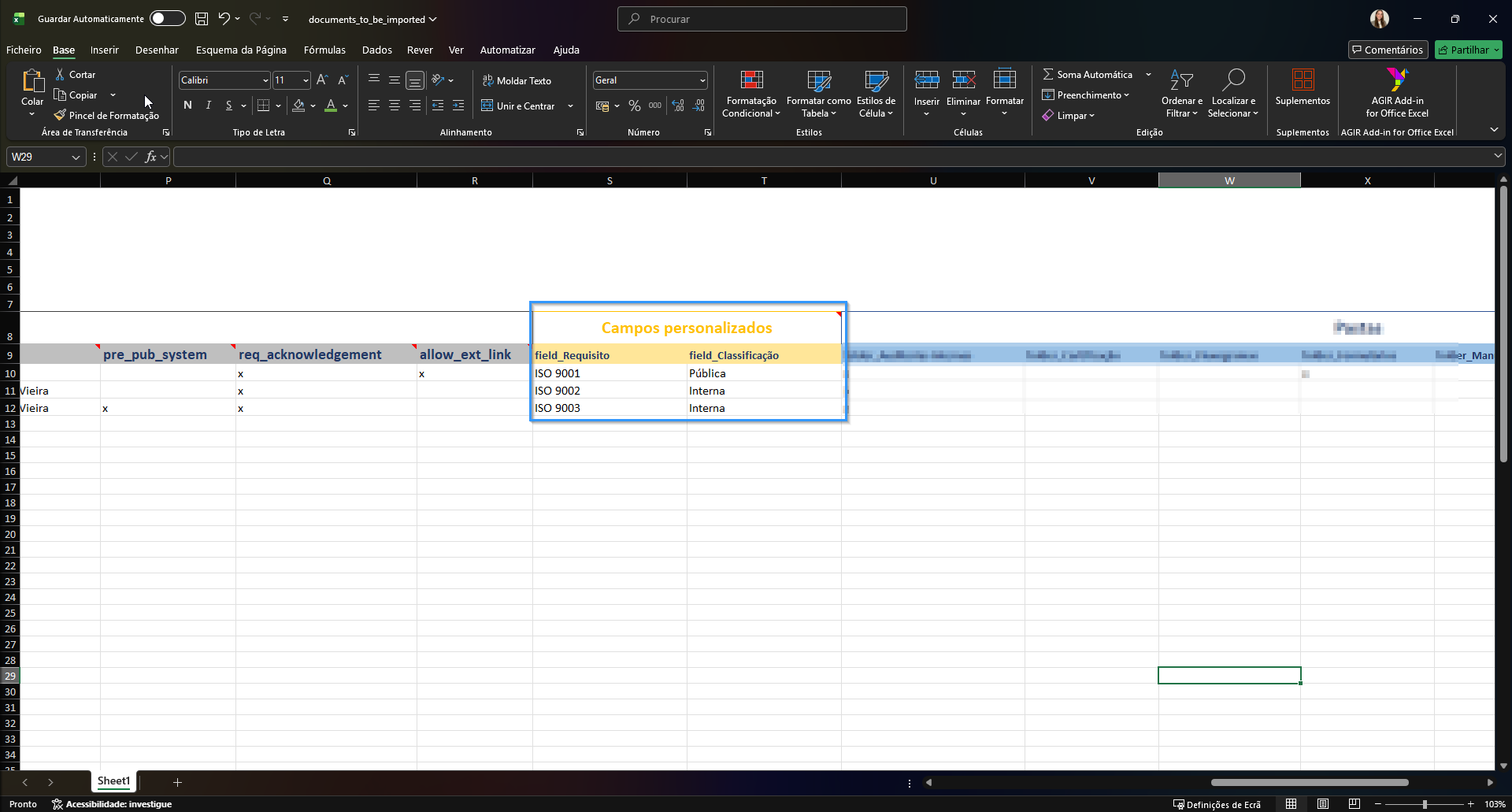
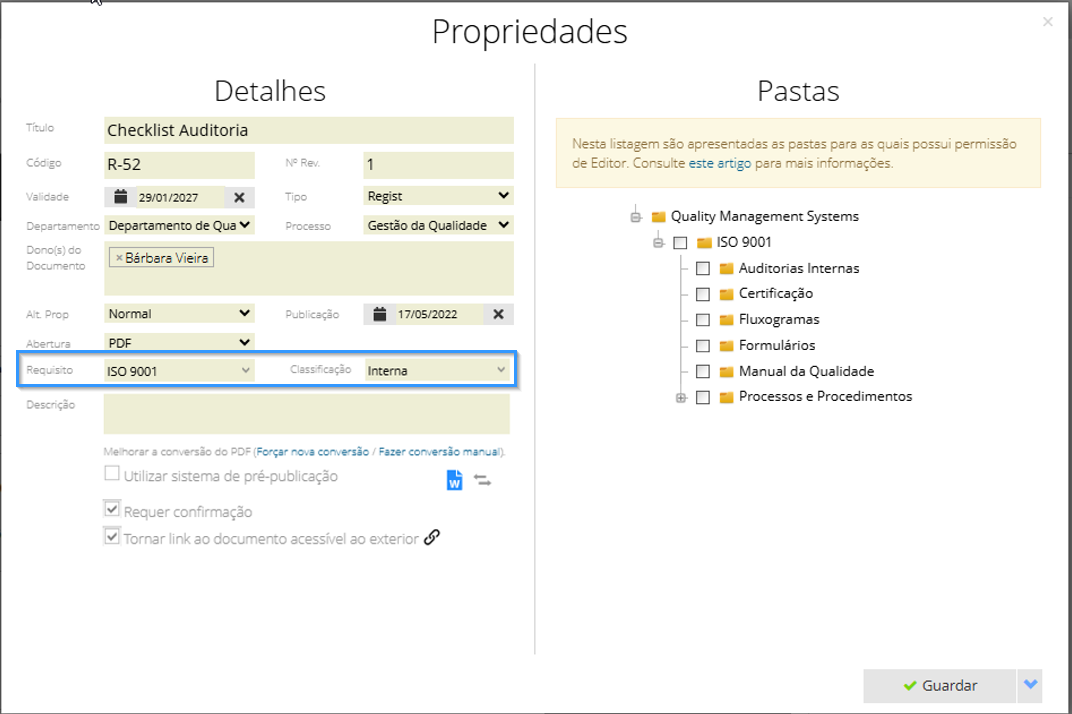
Em alguns casos, o ficheiro de importação inclui colunas adicionais correspondentes a campos personalizados das propriedades dos documentos. Estes campos variam de organização para organização e podem depender do workflow selecionado.
No ficheiro que lhe disponibilizamos, estes campos já estão alinhados com o seu AGIR, pelo que deverá apenas preenchê-los quando fizer sentido para o documento em causa.
ATENÇÃO
1. Em campos de lista, selecione sempre um dos valores disponíveis no ficheiro. Evite escrever valores diferentes, para não gerar inconsistências.
2. Em campos de data, utilize o formato dd/mm/aaaa.
3. Se existir um campo que não utiliza, pode deixá-lo em branco, a menos que seja obrigatório.
4. Se pretender adicionar um novo campo personalizado, ou se precisar de novos valores numa lista, indique-nos essa necessidade no ticket antes de devolver o ficheiro final.
Sugestão: Se tiver dúvidas sobre o significado de algum campo personalizado, responda ao ticket indicando o nome da coluna e um exemplo do valor que pretende preencher, para validarmos consigo.
Pastas de documentos
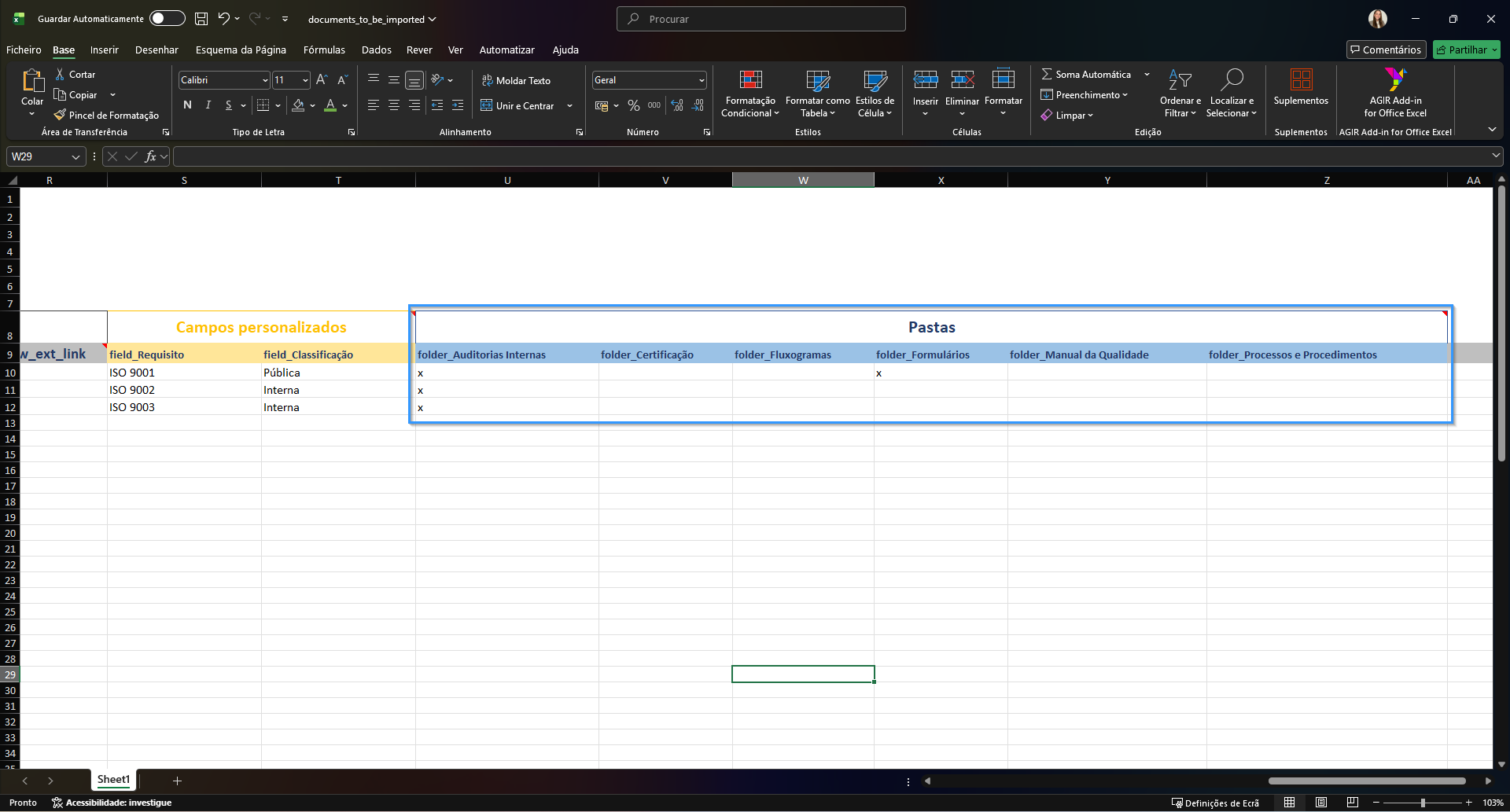
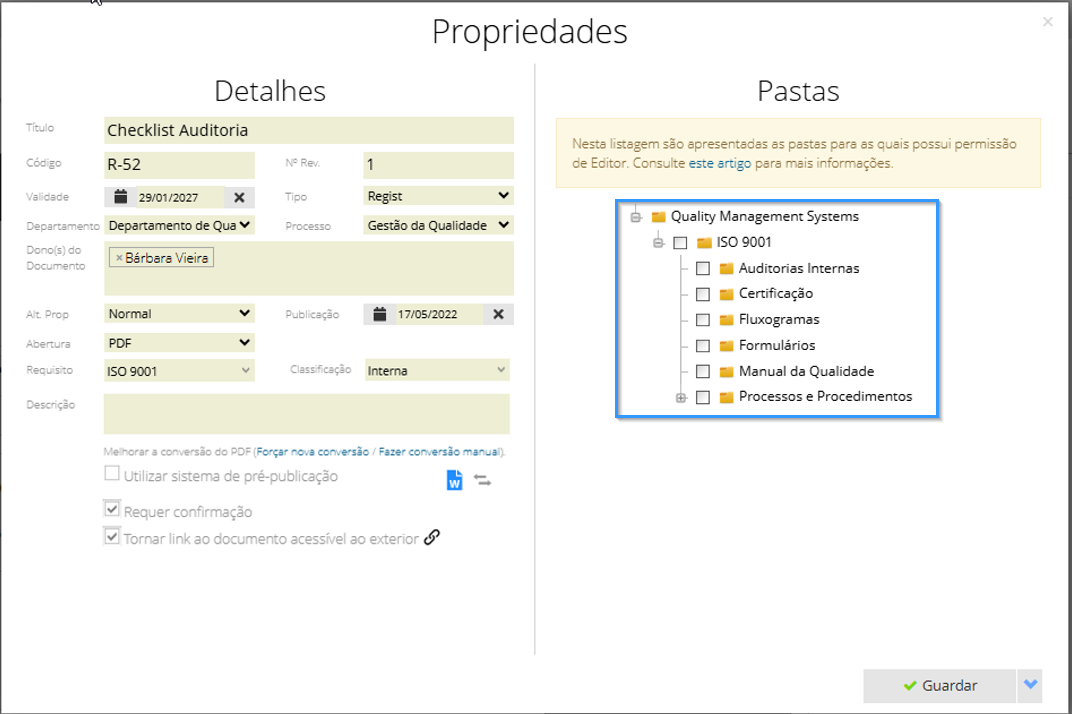
Se pretender organizar os documentos em pastas, o ficheiro de importação poderá incluir colunas correspondentes às mesmas. Estas colunas permitem indicar em que pasta(s) deve ficar cada documento após a importação.
IMPORTANTE A estrutura de pastas deverá estar criada antes de produzirmos o ficheiro de importação. Partilhe connosco a estrutura de pastas que deseja incluir no AGIR ou crie as pastas seguindo as indicações deste tutorial: Como criar pastas de documentos.
As pastas são úteis para gerir as permissões de consulta dos utilizadores. Tenha isso em conta na altura de criar as pastas de documentos.
No ficheiro disponibilizado, as pastas apresentadas já correspondem à estrutura existente no seu AGIR.
Como preencher:
1. Para cada documento, identifique a(s) pasta(s) onde o mesmo deve ser incluído.
2. Assinale com x a pasta pretendida na respetiva linha.
3. Se o documento tiver de ficar em mais do que uma pasta, assinale com x as pastas necessárias, se essa opção estiver disponível no seu ambiente.
ATENÇÃO Se existirem subpastas com o mesmo nome, teremos de as diferenciar antes da importação (colocando um prefixo da pasta pai, por exemplo). Isto pode acontecer se forem criadas pastas para cada departamento, e cada departamento ter a sua pasta de procedimentos, por exemplo.
Após a importação, as subpastas voltarão à nomenclatura original.
Se ainda não tiver uma estrutura de pastas definida, ou se pretender criar novas pastas para esta importação, indique-nos isso no ticket antes do preenchimento final do ficheiro, para prepararmos a estrutura e atualizarmos o ficheiro de importação.
Preparação dos documentos a enviar
Para além do ficheiro Excel preenchido, deverá enviar-nos todos os documentos correspondentes às linhas do Excel e que pretende importar para o AGIR
Regra obrigatória: o nome de cada ficheiro tem de ser exatamente igual ao código indicado para esse documento no ficheiro Excel (coluna code). Exemplo: se o valor na coluna code for PDQC-1, o ficheiro deve chamar-se PDQC-1.docx ou PDQC-1.pdf.
ATENÇÃO
1. Não adicione texto extra ao nome do ficheiro, por exemplo “PDQC-1 final” ou “PDQC-1 rev2”. A revisão deve ser indicada na coluna Revision, não no nome do ficheiro.
2. Mantenha os documentos numa única pasta, preferencialmente sem subpastas, e envie tudo numa pasta comprimida quando existir um volume elevado de ficheiros.
3. Se o código definido para o documento incluir pontos, estes devem ser substituídos por outro caractere antes do envio (por exemplo, traços " - "), conforme indicado no comentário da coluna Code. Se esta situação se aplicar, informe-nos para garantirmos consistência.
Was this article helpful?
That’s Great!
Thank you for your feedback
Sorry! We couldn't be helpful
Thank you for your feedback
Feedback sent
We appreciate your effort and will try to fix the article